Primeros Pasos
1. Primeros pasos
En este capítulo preparamos el entorno base sobre el que se construirá toda la infraestructura. Antes de ejecutar cualquier comando, verificamos que contamos con los siguientes requisitos:
1.1 Requerimientos
- Servidor VPS con sistema operativo Debian/Ubuntu (disponibles con descuento en los siguientes enlaces de Hostinger: VPS KVM1 y VPS KVM2, recomendamos el KVM2 para producción).
- Docker 26.0+.
- Docker Compose 2.0+.
- Dominio DNS válido para publicar los servicios en Internet (disponible en Namecheap, Hostinger o GoDaddy; Namecheap y Hostinger aceptan pagos con Bitcoin).
1.2 Esquema de la infraestructura
Imagen 1: Arquitectura de la infraestructura Docker.
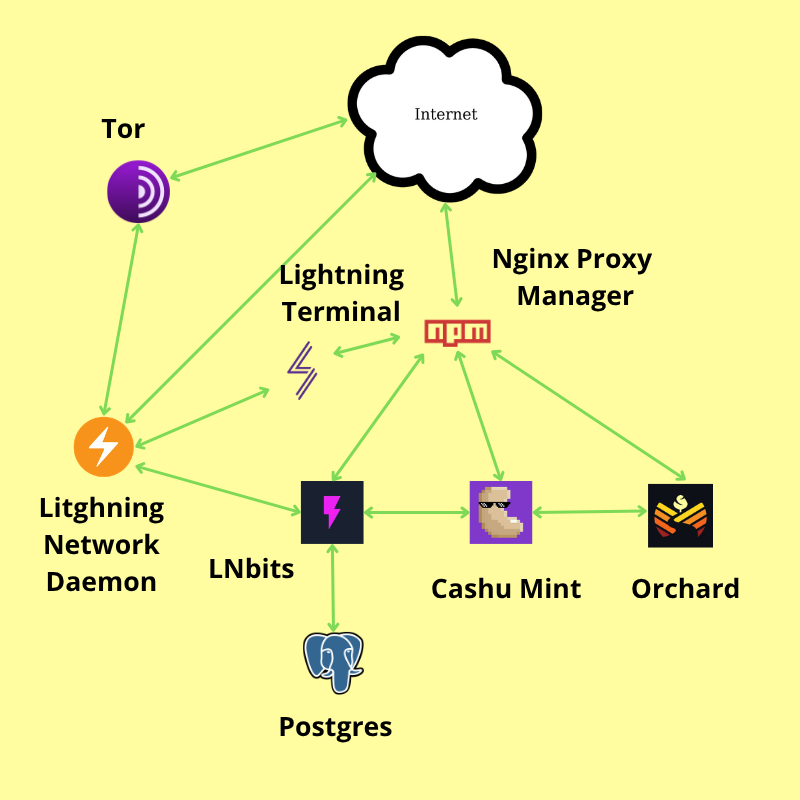
Descripción: El esquema muestra los contenedores de Docker (Tor, Lightning Network Daemon, Lightning Terminal, LNbits, Postgres, Cashu, Orchard y Nginx Proxy Manager). Las flechas indican la comunicación entre servicios.
1.3 Instalando los requisitos
1.3.1 Instalando Docker y Docker Compose
La mayoría de los VPS proveen acceso directo como usuario root por defecto. Si este es el caso, omitimos el uso de sudo en todos los comandos. Para confirmar el usuario actual, ejecutamos:
whoamiSi la salida del comando es root, no se requiere sudo delante de los siguientes comandos:
sudo apt update && sudo apt upgrade
# Debian 12+
sudo apt install docker.io docker-compose
# Ubuntu 24.04+
sudo apt install docker.io docker-compose-v2
1.3.2 Agregando nuestro usuario al grupo Docker
Si la salida del comando whoami que ejecutamos anteriormente fue root, omitimos este paso; en caso contrario, ejecutamos el siguiente comando:
sudo usermod -aG docker $(whoami)Esto nos permitirá ejecutar el comando docker sin privilegios.
1.3.3 Clonando el repositorio del Proyecto
git clone https://github.com/cashu4community/cashu4cs-deploy.git
cd cashu4cs-deploycashu4cs-deploy.
1.4 Configuración inicial
Para poder iniciar la infraestructura se necesita configurar varios parámetros. Se recomienda guardarlos en un documento ya que serán necesarios en las siguientes secciones de este capítulo.
1.4.1 Configurando parámetros de Lightning Network Daemon
Cambiando la IP Pública del nodo Lightning
Para obtener la IP pública usaremos el script get_public_ip.sh ubicado en la raíz del directorio cashu4cs-deploy.
./get_public_ip.shEsto devuelve una salida como la siguiente:
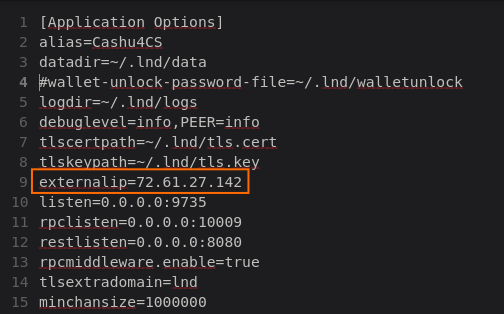
72.61.27.142Conociendo esta IP vamos a editar el archivo lnd.conf.
nano app-data/lnd/lnd.confBuscamos la línea externalip= y agregamos la IP obtenida 72.61.27.142.
Imagen 2: Archivo lnd.conf parámetro externalip=.
Guardamos y salimos del archivo ctrl+s y ctrl+x
Cambiando el alias del nodo LND
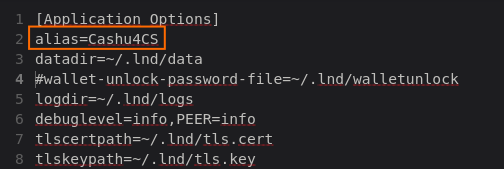
El alias es útil para poder encontrar el nodo en exploradores de la red lightning como mempool.space o amber.space. Para cambiarlo editamos nuevamente el archivo lnd.conf y buscamos la línea alias=, para este capítulo usaremos Cashu4CS como alias del nodo LND.
Imagen 3: Archivo lnd.conf parámetro alias=.
Creando la contraseña para la billetera del nodo LND
El proceso de creación de la billetera del nodo LND que veremos más adelante nos pide una contraseña usada para cifrar la billetera y desbloquearla cada vez que se reinicia el servicio, esta debe tener al menos 12 caracteres, combinando mayúsculas, minúsculas, números y caracteres especiales (por ejemplo: *-+). Una vez creada la contraseña la introducimos en el archivo walletunlock ubicado en app-data/lnd/.
Para este tutorial usaremos +6Mn31qVwLC- como contraseña de la billetera.
nano app-data/lnd/walletunlockImagen 4: Archivo walletunlock con la contraseña creada anteriormente.

Guardamos y salimos del archivo ctrl+s y ctrl+x
walletunlock nos permitirá desbloquear automáticamente la billetera del nodo tras un reinicio del contenedor Docker. Esta es la razón por la que contiene la contraseña.
1.4.2 Creando la contraseña para el acceso a Lightning Terminal
Para acceder al servicio Lightning Terminal (de ahora en lo adelante LIT) se necesita una contraseña, esta debe tener los mismos requisitos de complejidad que la usada en la billetera LND. Una vez generada la guardamos en el archivo lit.conf ubicado en app-data/lit/.
Creada la contraseña editamos el archivo lit.conf.
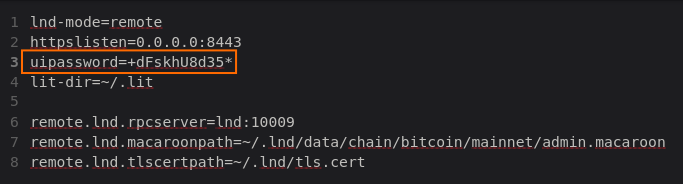
nano app-data/lit/lit.confBuscamos la línea uipassword= e introducimos la contraseña, usaremos +dFskhU8d35* como ejemplo para el tutorial quedando así:
Imagen 5: Archivo lit.conf con la contraseña creada para acceder a la web de LIT.
Guardamos y salimos del archivo ctrl+s y ctrl+x
1.4.3 Estableciendo los parámetros de configuración de LNbits
El servicio LNbits necesita la clave AUTH_SECRET_KEY definida en el archivo .env y la contraseña de la base de datos PostgreSQL para funcionar.
Generando la clave AUTH_SECRET_KEY
openssl rand -hex 32Esto nos devuelve algo como esto:
f92a03c2e12362f092b6589bde08b0433cd08f4ffe9ef894fe8e01660d18054fCopiamos la clave y editamos el archivo .env ubicado en app-data/lnbits/.
nano app-data/lnbits/.envBuscamos la línea AUTH_SECRET_KEY y pegamos la clave generada en el paso anterior.
Imagen 6: Archivo .env con la clave AUTH_SECRET_KEY creada anteriormente.

Guardamos y salimos del archivo ctrl+s y ctrl+x
Creando la contraseña de la base de datos PostgreSQL
Ahora necesitamos crear la contraseña que usará LNbits para conectarse a la base de datos PostgreSQL, la introduciremos en el archivo .env que editamos anteriormente y en el archivo docker-compose.yml ubicado en la raíz del directorio cashu4cs-deploy.
Editamos el archivo .env.
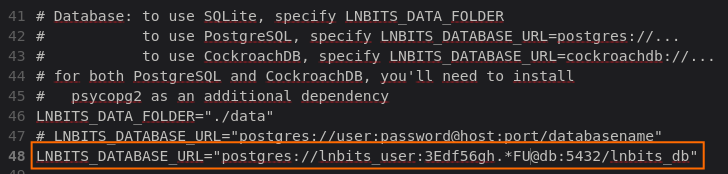
nano app-data/lnbits/.envBuscamos la línea LNBITS_DATABASE_URL="postgres://lnbits_user:dbpassword_@db:5432/lnbits_db" y sustituimos dbpassword_ por nuestra contraseña. Usaremos 3Edf56gh.*FU como ejemplo.
Imagen 7: Variable LNBITS_DATABASE_URL de conexión a la base de datos usando la contraseña generada anteriormente
Guardamos y salimos del archivo ctrl+s y ctrl+x
Ahora editamos el archivo docker-compose.yml.
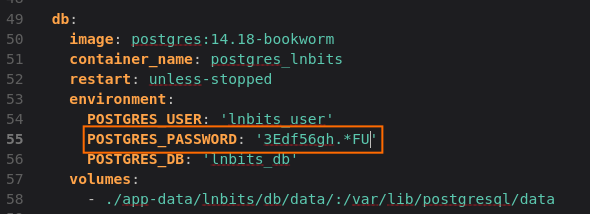
nano docker-compose.ymlBuscamos el servicio docker db: y editamos en la sección environment: la variable POSTGRES_PASSWORD, quedando así:
Imagen 8: Variable POSTGRES_PASSWORD actualizada con la contraseña generada.
Guardamos y salimos del archivo ctrl+s y ctrl+x
1.4.4 Estableciendo los parámetros de configuración del Mint de Cashu
Para el buen funcionamiento del Mint de Cashu debemos generar la variable MINT_PRIVATE_KEY= y los certificados SSL usados para cifrar la conexión RPC desde el servicio Orchard hacia el Mint.
Creando la variable MINT_PRIVATE_KEY
openssl rand -hex 32Esto nos devuelve algo como esto:
cf33ffb9af447b1210e052548f911ba62639a6a653f7066809bacecb7436ea4bIgual que hicimos con AUTH_SECRET_KEY de LNbits copiamos la clave anterior y editamos el archivo .env ubicado en app-data/cashu/.
nano app-data/cashu/.envBuscamos la línea MINT_PRIVATE_KEY= y pegamos la clave generada en el paso anterior:
Imagen 9: Variable MINT_PRIVATE_KEY actualizada en el archivo .env.

Guardamos y salimos del archivo ctrl+s y ctrl+x
Generando los certificados SSL para la conexión RPC
Vamos al directorio certs ubicado en app-data/cashu/
cd app-data/cashu/certsEjecutamos el script generate_certificates.sh
./generate_certificates.shEste script genera todos los certificados necesarios para la conexión RPC. Si no ocurre ningún error, los certificados estarán en este directorio.
ls .
ca_cert.pem  ca_private.pem  client_cert.pem  client_private.pem  generate_certificates.sh  server_cert.pem  server_private.pem
1.4.5 Estableciendo los parámetros de configuración de Orchard
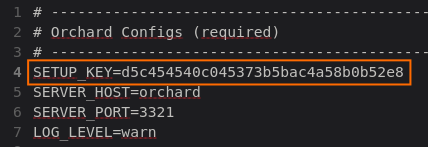
Necesitamos generar la clave SETUP_KEY usada en la inicialización de Orchard.
openssl rand -hex 16El resultado sería:
d5c454540c045373b5bac4a58b0b52e8Copiamos la clave anterior y editamos el archivo .env ubicado en app-data/orchard/.
nano app-data/orchard/.envBuscamos la línea SETUP_KEY= y pegamos la clave generada en el paso anterior.
Imagen 10: Variable SETUP_KEY actualizada en el archivo .env.
Guardamos y salimos del archivo ctrl+s y ctrl+x
1.5 Gestión de los Servicios
| Comando | Acción |
|---|---|
docker-compose up -d |
Inicia la infraestructura completa; descarga las imágenes en la primera ejecución. |
docker-compose down |
Detiene todos los servicios de forma controlada y elimina los contenedores. |
docker-compose up --force-recreate [servicio] -d |
Reconstruye un contenedor específico tras realizar cambios en su configuración. |
docker-compose start [servicio] |
Inicia el contenedor. |
docker-compose stop [servicio] |
Detiene un contenedor. |
1.5.1 Nombre de los servicios
A continuación se listan los nombres de los servicios de la infraestructura, información útil para ejecutar los comandos de inicio, parada o reconstrucción de la tabla anterior.
- Financieros:
lnd,cashu(Mint),lnbits. - Gestión y Red:
lit(Lightning Terminal),npm(Proxy Manager),tor,orchard. - Persistencia:
db(PostgreSQL),redis.
1.6 Iniciando la Infraestructura
Para iniciar la infraestructura ejecutamos:
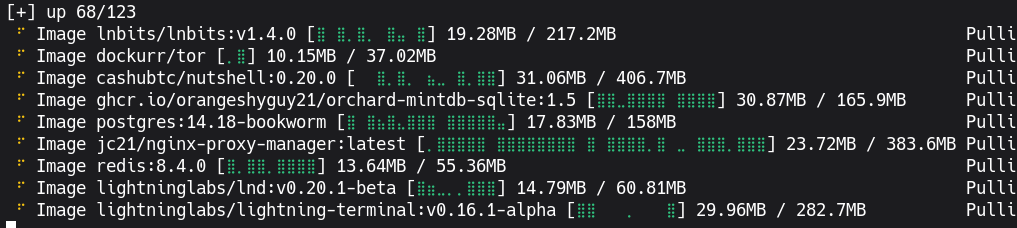
docker-compose up -dLa primera vez que se ejecuta este comando se descargan las imágenes de docker de los servicios.
Imagen 11: Descarga de las imágenes en el proceso de inicio
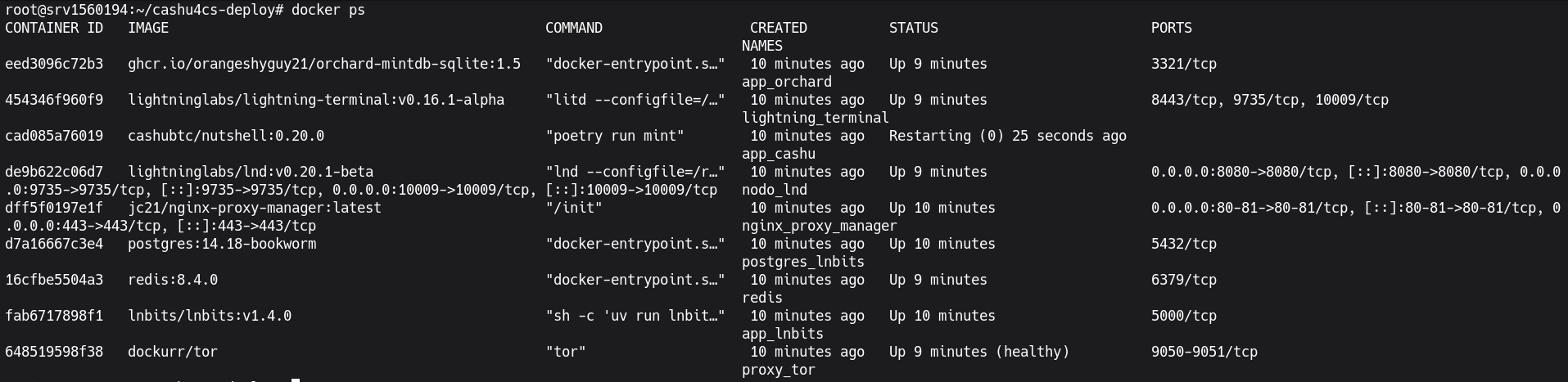
Si el paso anterior se completó sin contratiempos, verificamos el estado de los contenedores ejecutando:
docker psNos mostrará los contenedores en ejecución.
Imagen 12: Listado de contenedores en ejecución