Gestiona tu nodo con Lightning Terminal (LIT)
4. Lightning Terminal (LIT)
Con el nodo LND inicializado y los servicios accesibles mediante NPM, en este capítulo exploramos Lightning Terminal, la interfaz de gestión del nodo. Veremos sus funcionalidades principales y cómo conectarnos remotamente al nodo a través de Lightning Node Connect.
Lightning Terminal es una interfaz gráfica y herramienta de gestión diseñada para la red Lightning Network de Bitcoin. Desarrollada por Lightning Labs, permite a los operadores de nodos gestionar canales de pago de forma más eficiente gracias a funciones avanzadas como Pool (mercado de liquidez), Loop (intercambio entre cadena y fuera de cadena) y Faraday (análisis de riesgos y rendimiento). Con esta herramienta, es posible comprar y vender liquidez entrante, optimizar la gestión de canales y recibir recomendaciones para maximizar la rentabilidad del nodo. Es la opción ideal para quienes desean participar activamente en Lightning Network sin necesidad de utilizar comandos complejos en la terminal.
4.1 Funcionalidades clave de Lightning Terminal
Comenzamos accediendo a la interfaz de Lightning Terminal (de ahora en lo adelante LIT) mediante la siguiente dirección https://lit.cashu4community.xyz.
Imagen 1: Página de inicio de sesión de LIT.
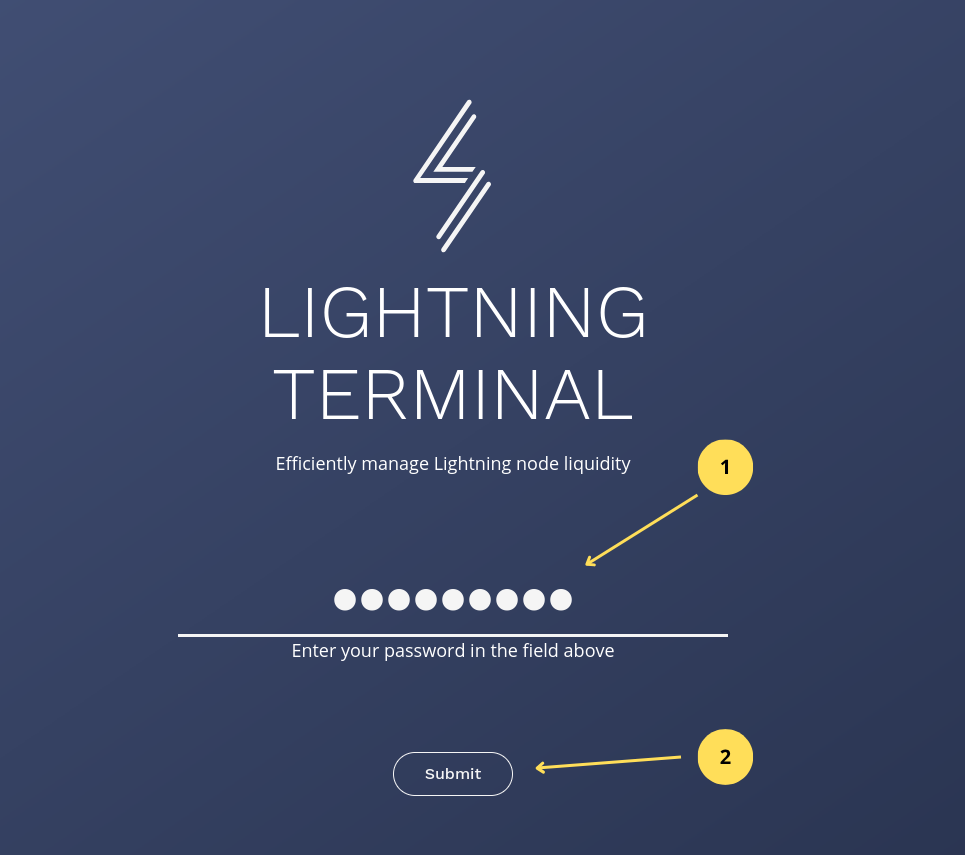
- Introducimos la contraseña generada en el capítulo de
Primeros Pasosy que se encuentra en el archivoapp-data/lit/lit.confparámetrouipassword. - Hacemos clic en el botón
Submitpara acceder.
Inicio
Imagen 2: Página de Inicio.
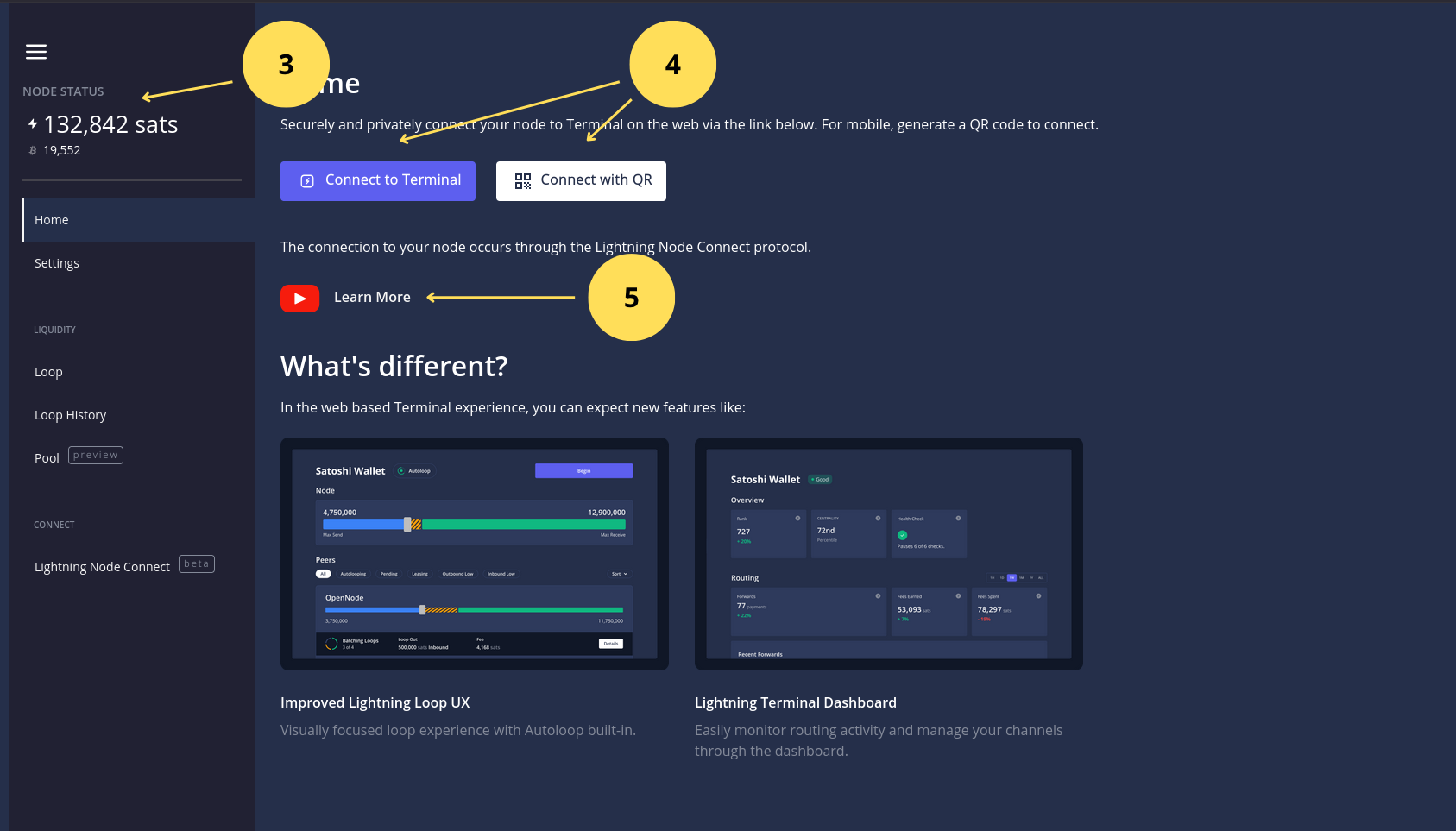
- Saldo del nodo Bitcoin On-chain / Lightning.
- Acceso rápido al servicio Lightning Terminal Service.
- Acceso al canal de YouTube de Lightning Labs.
Ajustes
Imagen 3: Página de Ajustes.
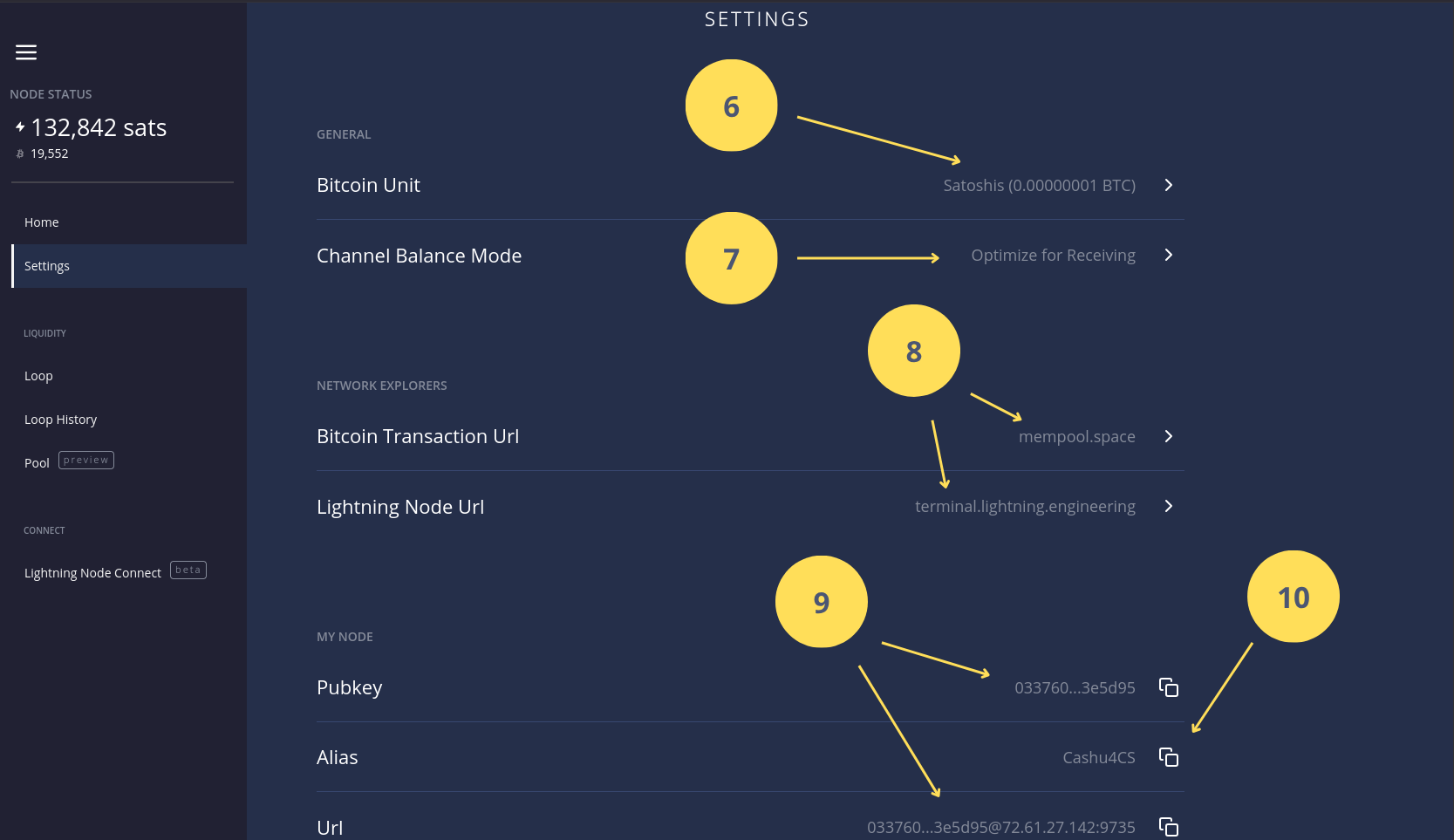
- Selección de la Unidad de Bitcoin (BTC, Bits, Sats).
- Mecanismos de optimización de los canales (Recepción, Envío o Enrutamiento).
- Exploradores de bloque.
- Clave pública y dirección URI del nodo útil para abrir canales o comprar liquidez.
- Alias del nodo.
Lightning Loop
Loop es un servicio no custodial ofrecido por Lightning Labs que actúa como un puente bidireccional (on/off-ramp) entre la red Lightning y la blockchain de Bitcoin. Su función principal es permitir a los usuarios mover fondos de un lado a otro sin necesidad de abrir o cerrar canales, resolviendo así los problemas de liquidez en la red.
Imagen 4: Lightning Loop.
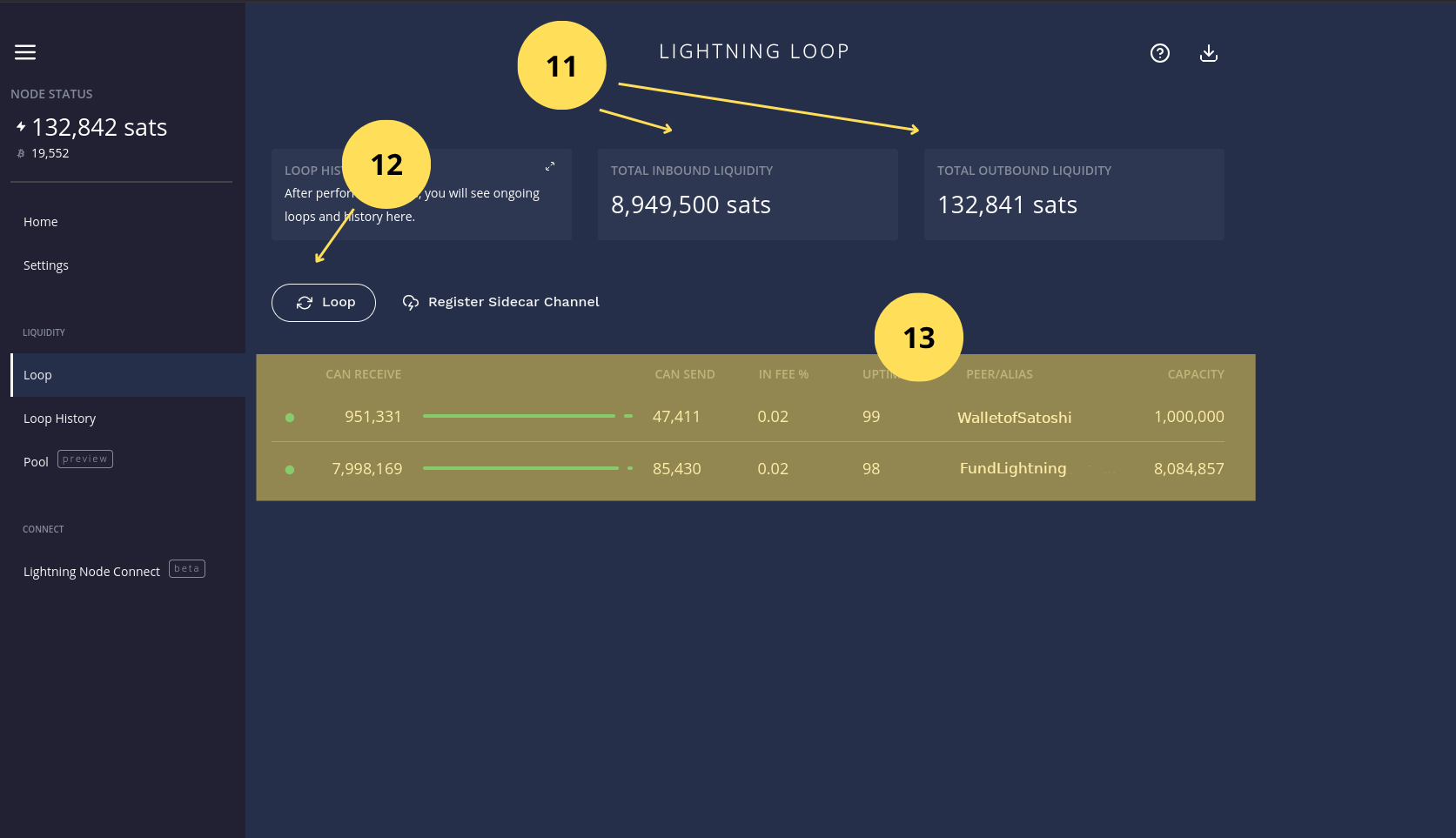
- Capacidad de Entrada / Salida.
- Acceso al servicio Loop.
- Canales activos en el nodo.
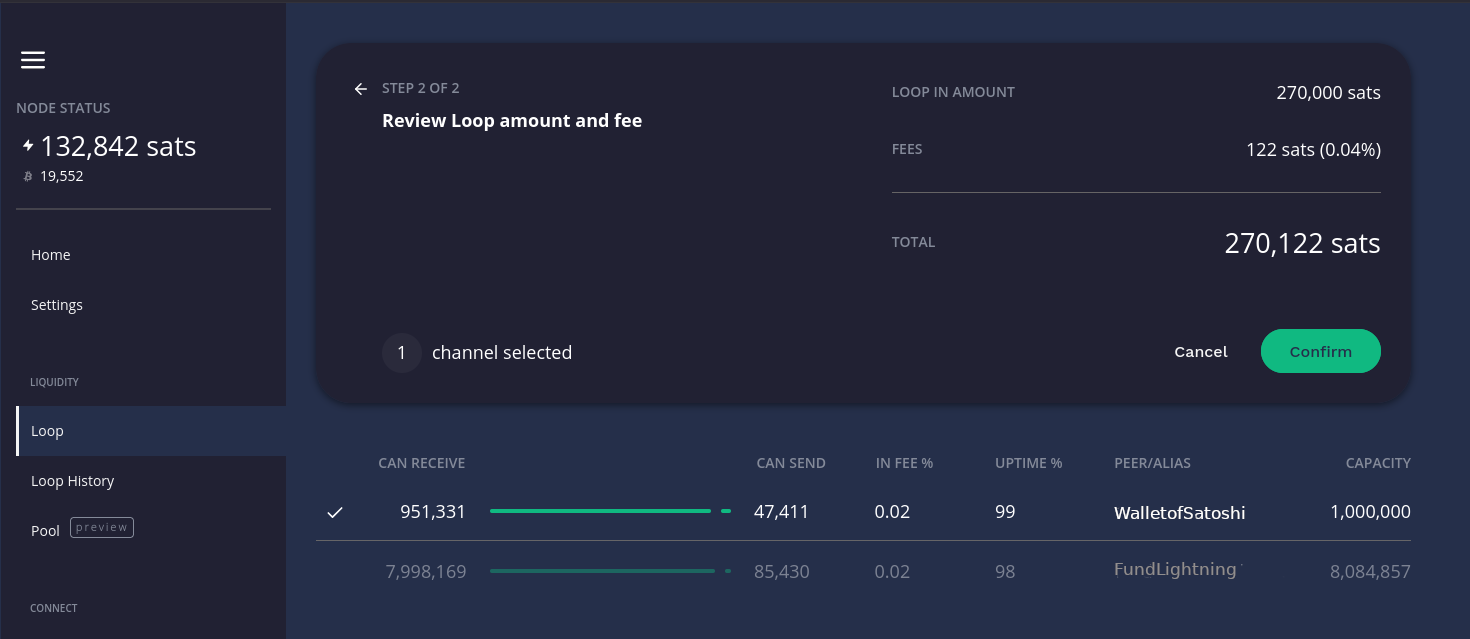
Las siguientes imágenes muestran el flujo para realizar una operación de Loop In, es decir, añadir liquidez desde el saldo on-chain de la billetera del nodo.
Imagen 5: Lightning Loop In.
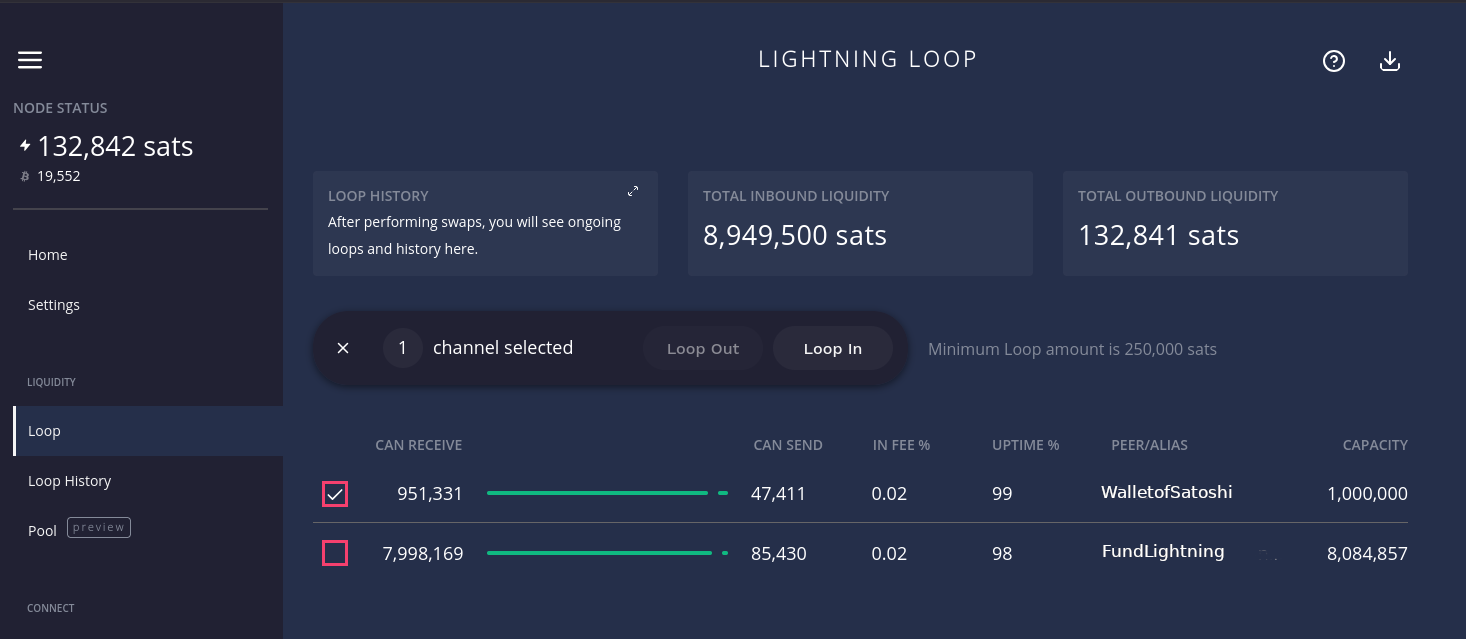
Imagen 6: Selección del monto on chain a añadir en el canal seleccionado.
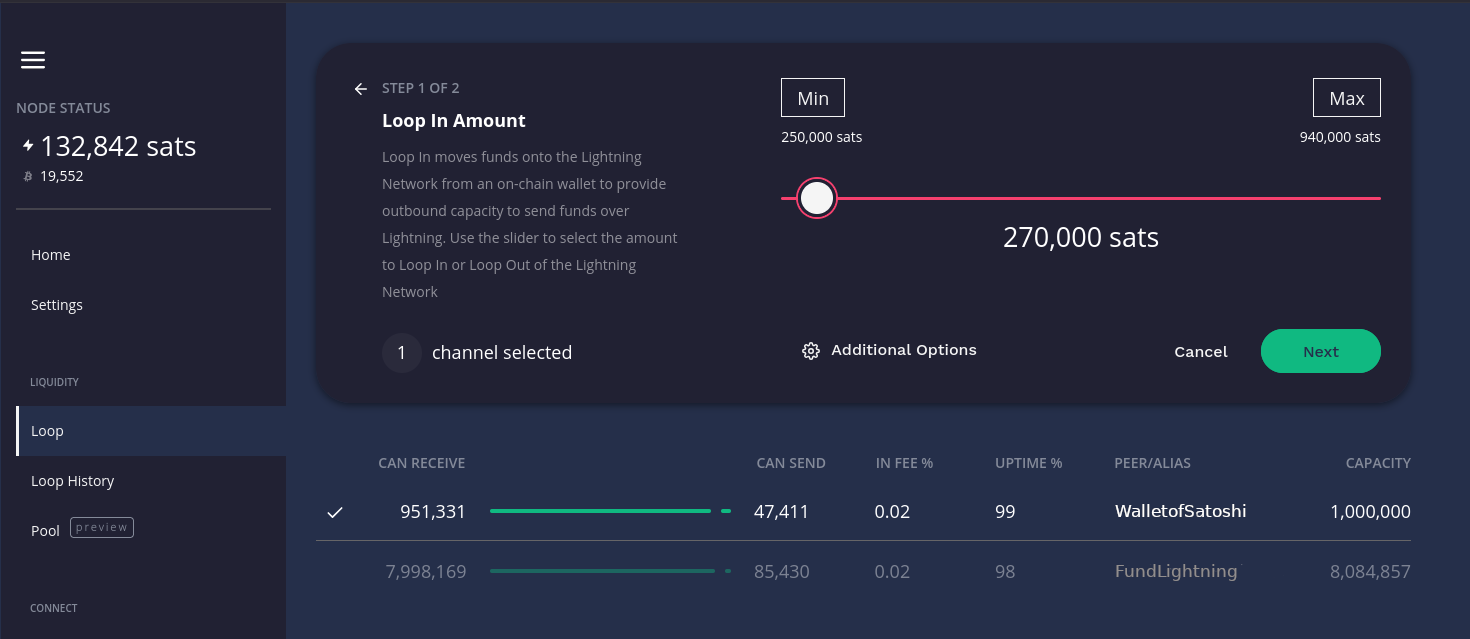
Imagen 7: Confirmar operación de Loop In tras calcular el fee.
- Loop In (para recibir más liquidez entrante en un canal): se necesita saldo en la billetera on-chain.
- Loop Out (para enviar fondos de Lightning a la red on-chain): se necesita saldo disponible dentro de un canal de pago.
Podemos ver Loop en acción en el siguiente enlace.
Lightning Node Connect
La función Lightning Node Connect (LNC) en Lightning Terminal es un mecanismo que permite conectarse al nodo Lightning de forma remota, segura y privada a través de un navegador web o una aplicación móvil, sin necesidad de configurar redirección de puertos o usar Tor.
Podemos verlo como un "acceso remoto" diseñado específicamente para nodos Lightning, que soluciona problemas de conectividad como el NAT (traducción de direcciones de red) o los firewalls que suelen bloquear las conexiones entrantes.
Imagen 8: Página de Lightning Node Connect.
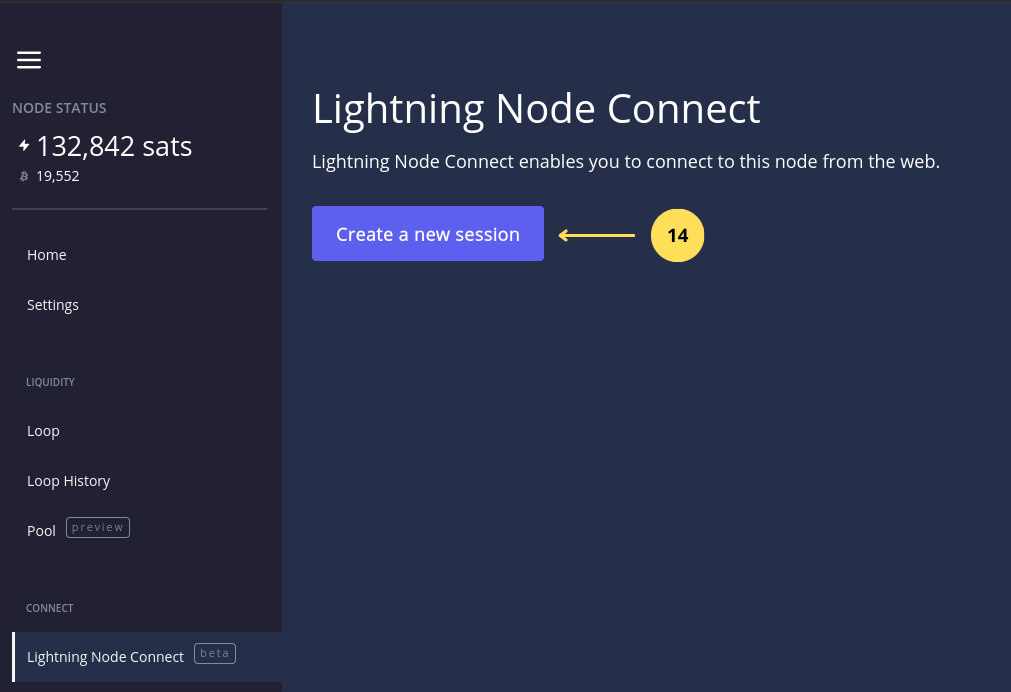
- Hacemos clic para crear una sesión al servicio Lightning Terminal Service.
Imagen 9: Creando la nueva sesión de Lightning Terminal Service.
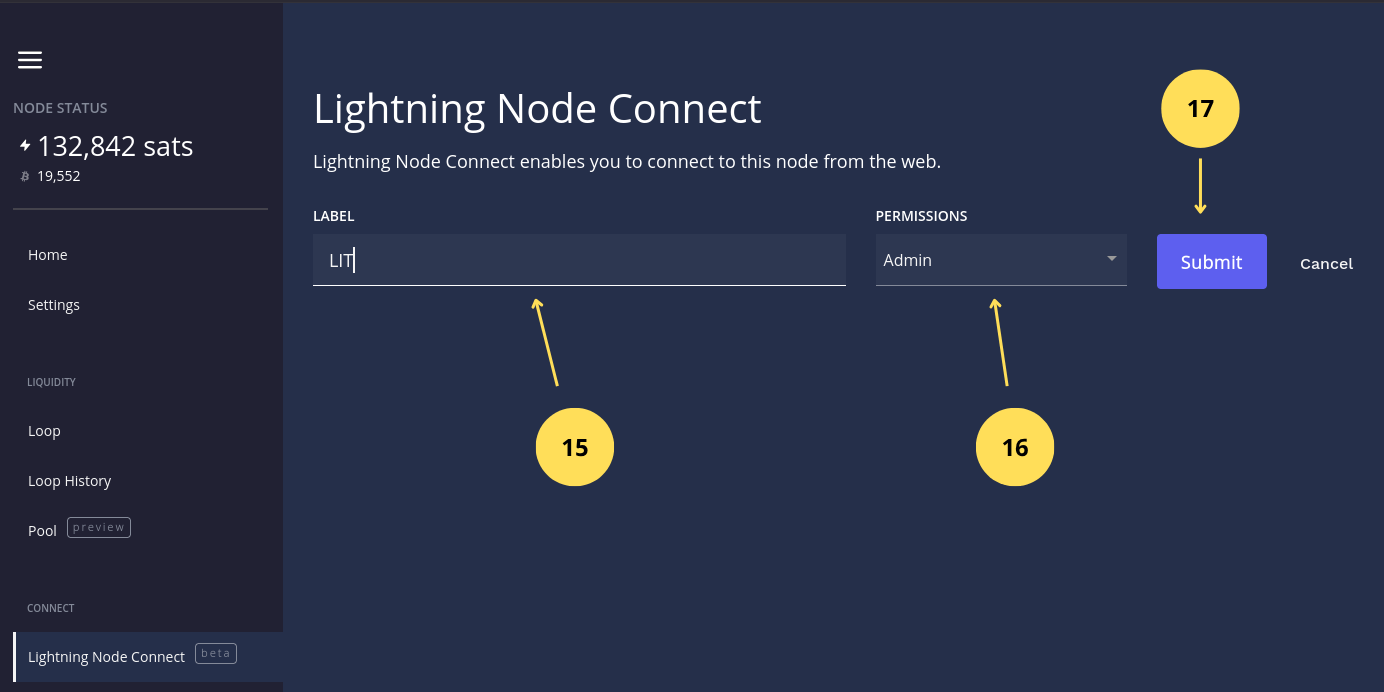
- Establecemos el nombre de la sesión.
- Seleccionamos los privilegios
Adminentre los privilegios disponibles (Admin, Solo lectura y Personalizado). - Hacemos clic en
Submitpara crear la sesión.
Imagen 10: Opciones de la nueva sesión Lightning Terminal Service.
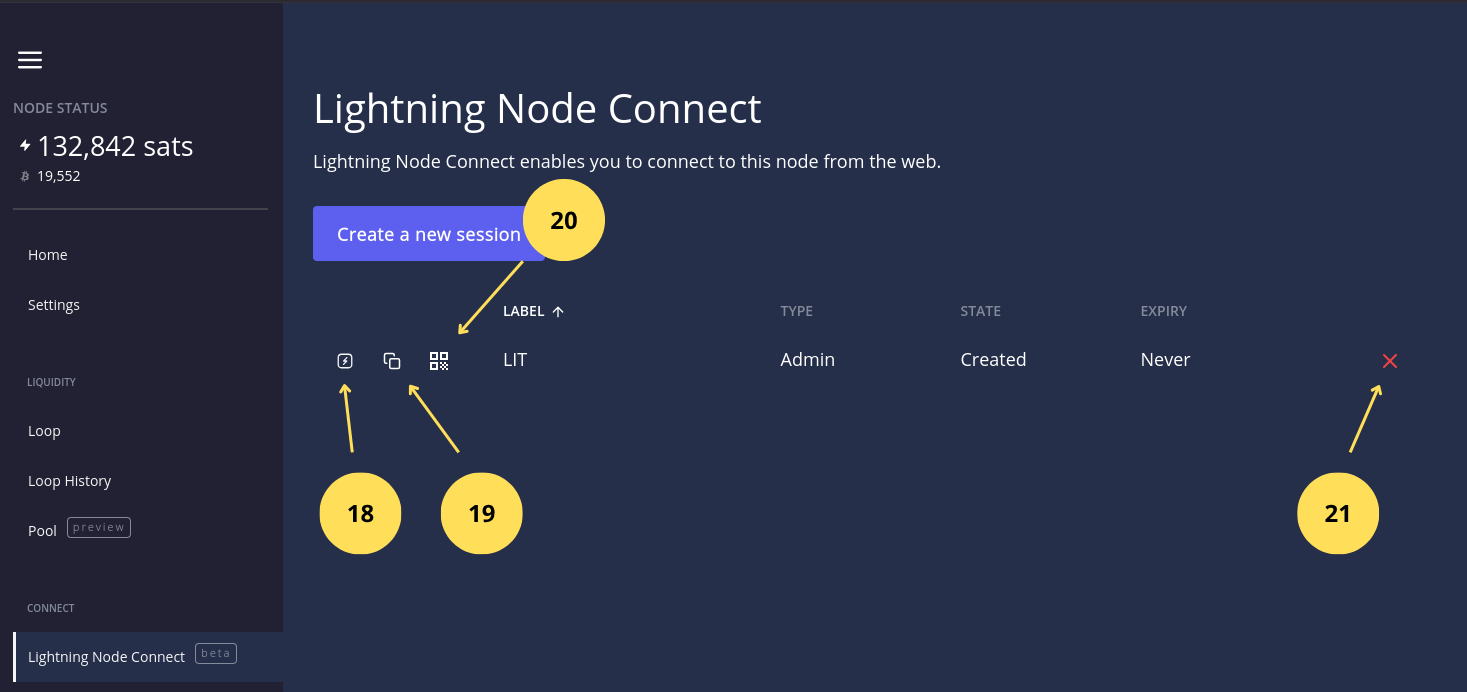
- Si hacemos clic nos redirecciona a la web de Lightning Terminal Services para introducir la frase de 12 palabras que establece la conexión con el nodo.
- Si hacemos clic copiamos las 12 palabras.
- Muestra un QR útil si queremos conectarnos al nodo desde Zeus o Alby Hub.
Podemos ver el siguiente video sobre LIT aquí.
4.2 Acceso a Lightning Terminal Service
Llegado a este punto podemos acceder a este servicio desde el paso anterior punto 18, o accediendo directamente desde aquí.
Imagen 11: Página Principal de Lightning Terminal Services.
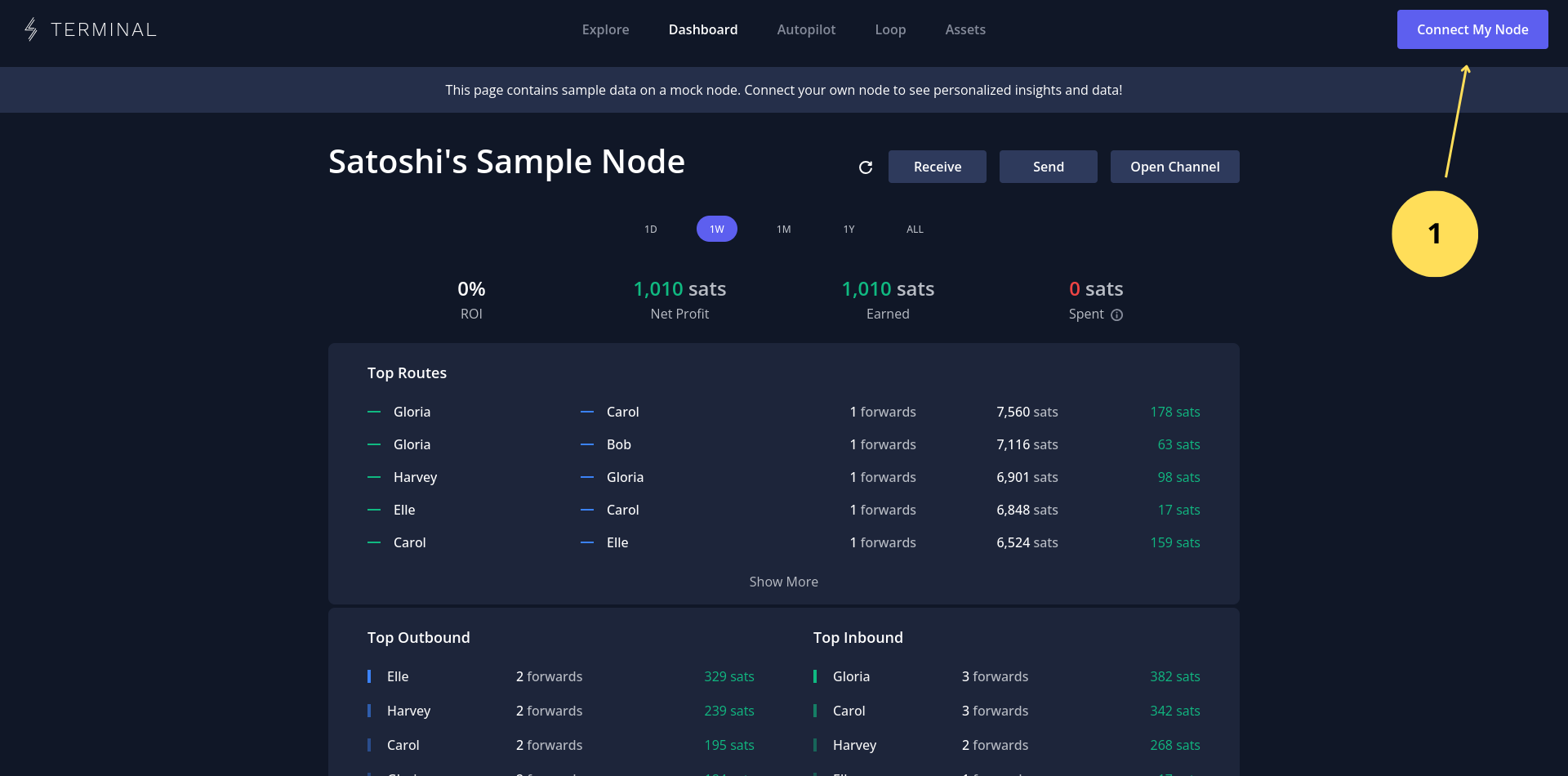
- Hacemos clic en Conectar a mi nodo.
Imagen 12: Conectar al nodo mediante 12 palabras generadas por LIT.
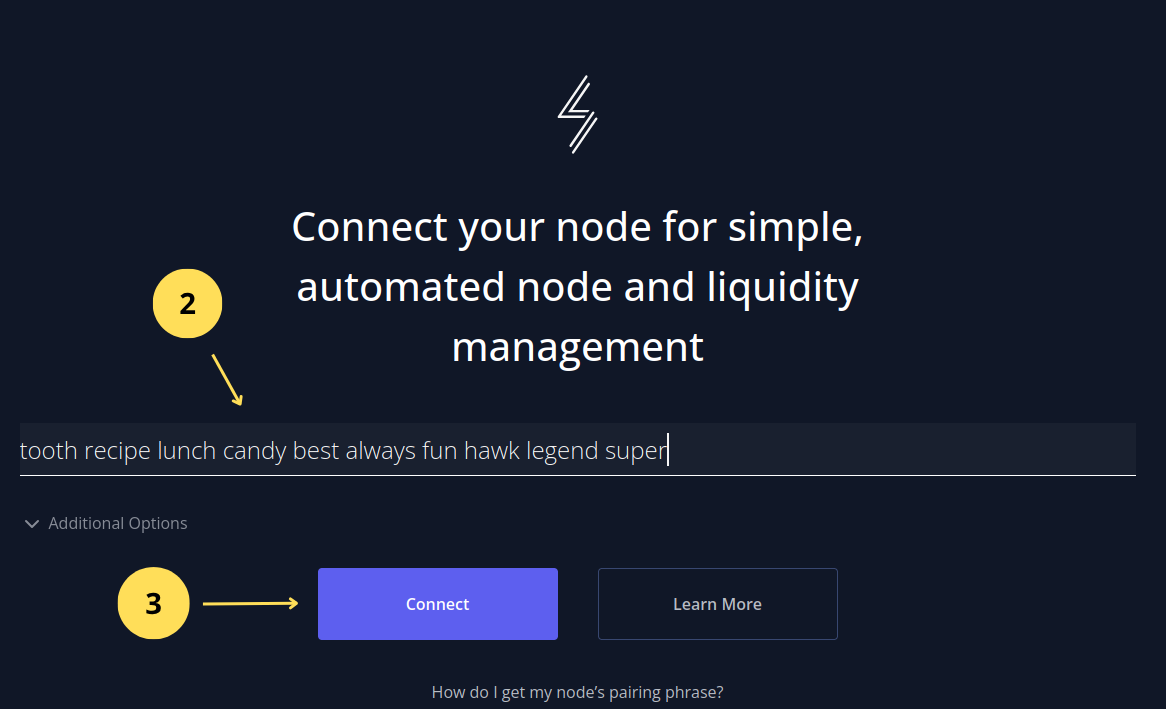
- Pegamos la frase de 12 palabras obtenidas en LIT al crear la nueva sesión.
- Hacemos clic en Conectar.
Imagen 13: Estableciendo la contraseña de la conexión.
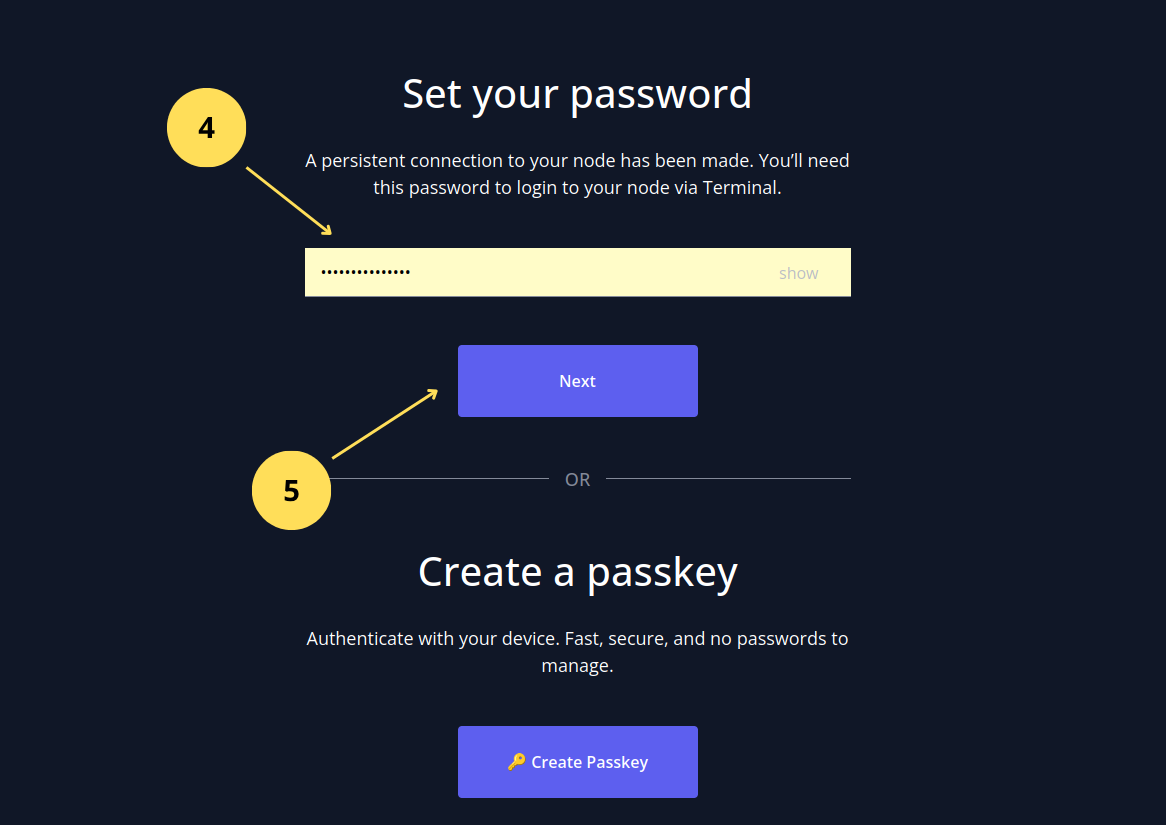
- Insertamos una contraseña para la sesión (no es la contraseña que usamos para LIT son diferentes servicios).
- Hacemos clic en Siguiente.
Imagen 14: Confirmamos la contraseña de la sesión.
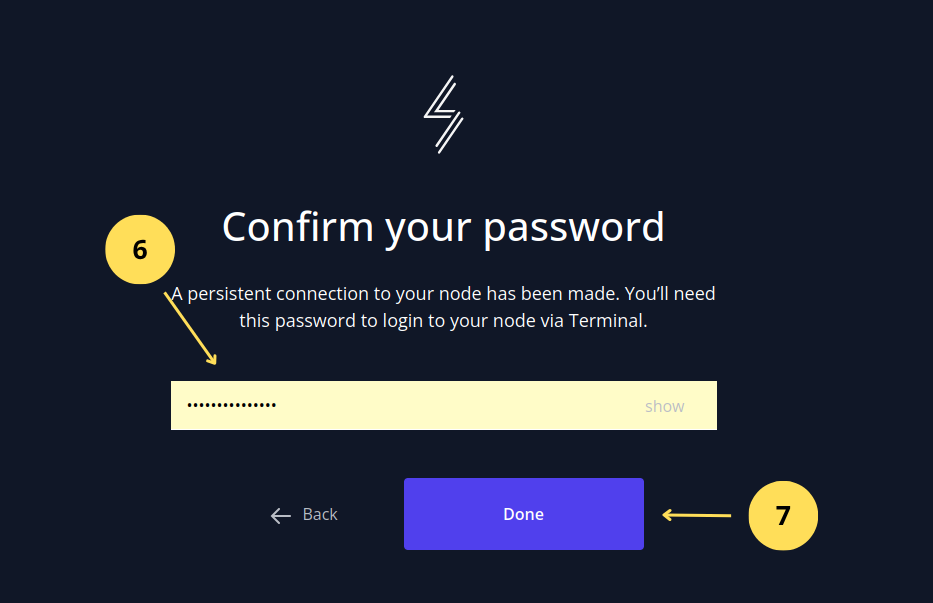
- Confirmamos la contraseña de la sesión.
- Hacemos clic en el botón Listo.
Imagen 15: Panel Principal de Lightning Terminal Services.
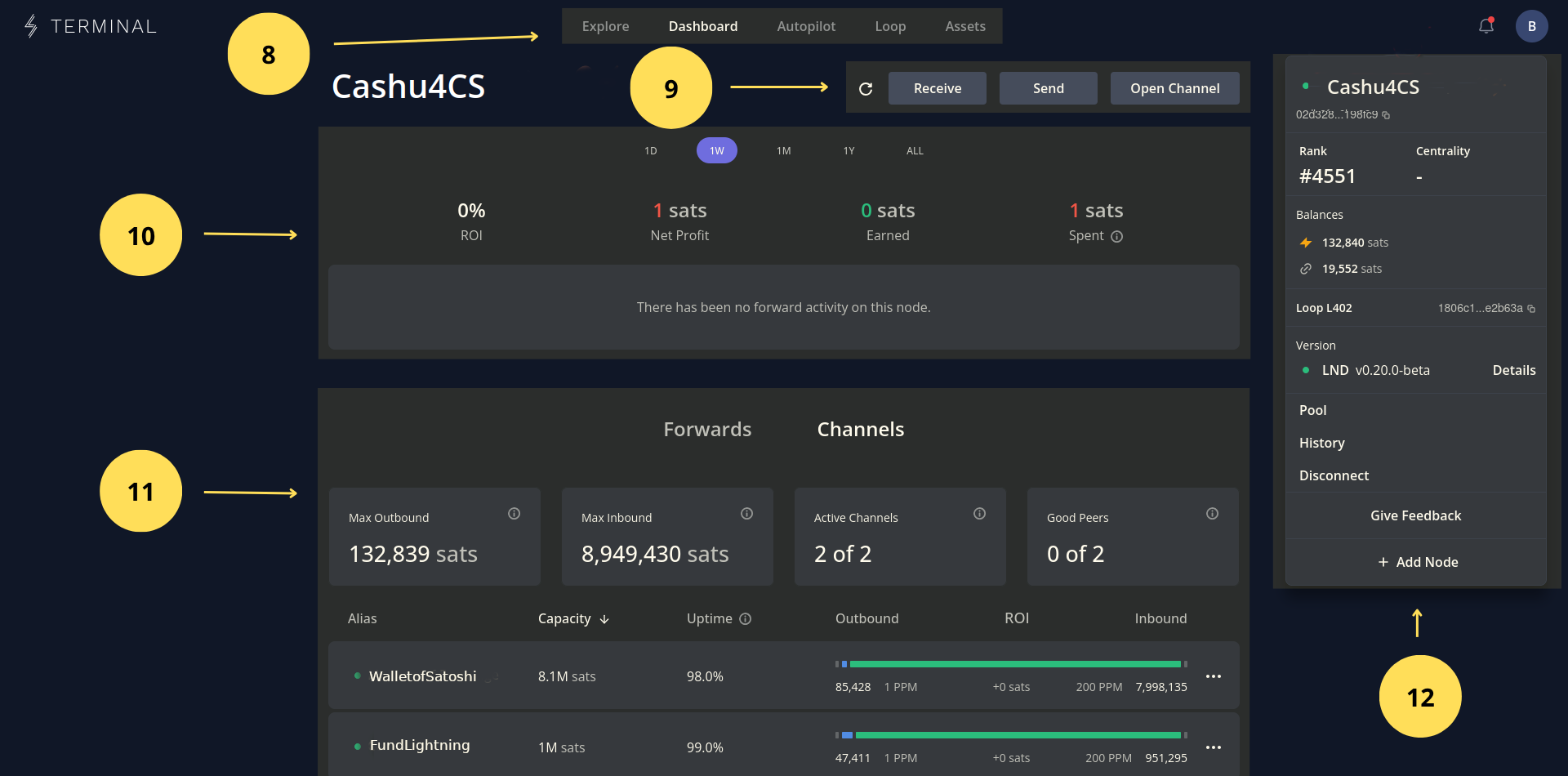
- Menú de navegación: permite desplazarnos entre el explorador de la red lightning, Autopilot (función que automatiza tareas bajo demanda en el nodo), Loop (las mismas funciones que vimos en LIT pero con una interfaz mejorada) y Asset (para quienes quieren emitir tokens en la red lightning).
- Botones de acción: permite enviar, recibir tanto en la red lightning como en la onchain, además de abrir canales.
- Área de estadísticas del nodo: muestra estadísticas del nodo en un período de tiempo como ganancias y pérdidas por enrutamiento, entre otras cosas.
- Información de enrutamiento y canales: podemos interactuar con los enrutamientos y los canales, en este último podemos obtener información de ellos, cambiar los fees, cerrar y forzar cierre si está offline por mucho tiempo.
- Menú de información del nodo: muestra el saldo lightning y onchain, versión del nodo, historial de operaciones entre otras opciones.
Si queremos profundizar más sobre estas herramientas, podemos visitar el siguiente enlace.