LNbits - La navaja suiza de la infraestructura
5. LNbits
Con los servicios de red configurados mediante LIT, en este capítulo configuramos LNbits, la capa de gestión de fondos de la infraestructura. Veremos cómo inicializar el servicio, crear billeteras, gestionar extensiones y realizar copias de seguridad.
LNbits es una solución de billetera y sistema de cuentas que se ejecuta sobre un nodo LND, permitiendo segmentar fondos y habilitar funcionalidades extendidas mediante extensiones. Es el motor que procesa las transacciones de los demás servicios. Se puede decir que es la navaja suiza Lightning. Puedes conocer más en el sitio oficial de LNbits.
5.1 Inicializando LNbits
Lo primero que haremos es acceder a la web que ya configuramos en el capítulo de NPM: https://lnbits.cashu4community.xyz. Al ser la primera vez, se nos muestra una página que nos permitirá crear la cuenta del superusuario, que tiene los máximos privilegios. Solo necesitaremos introducir un nombre de usuario y la contraseña (dos veces).
Imagen 1: Creación de cuenta superusuario en LNbits.
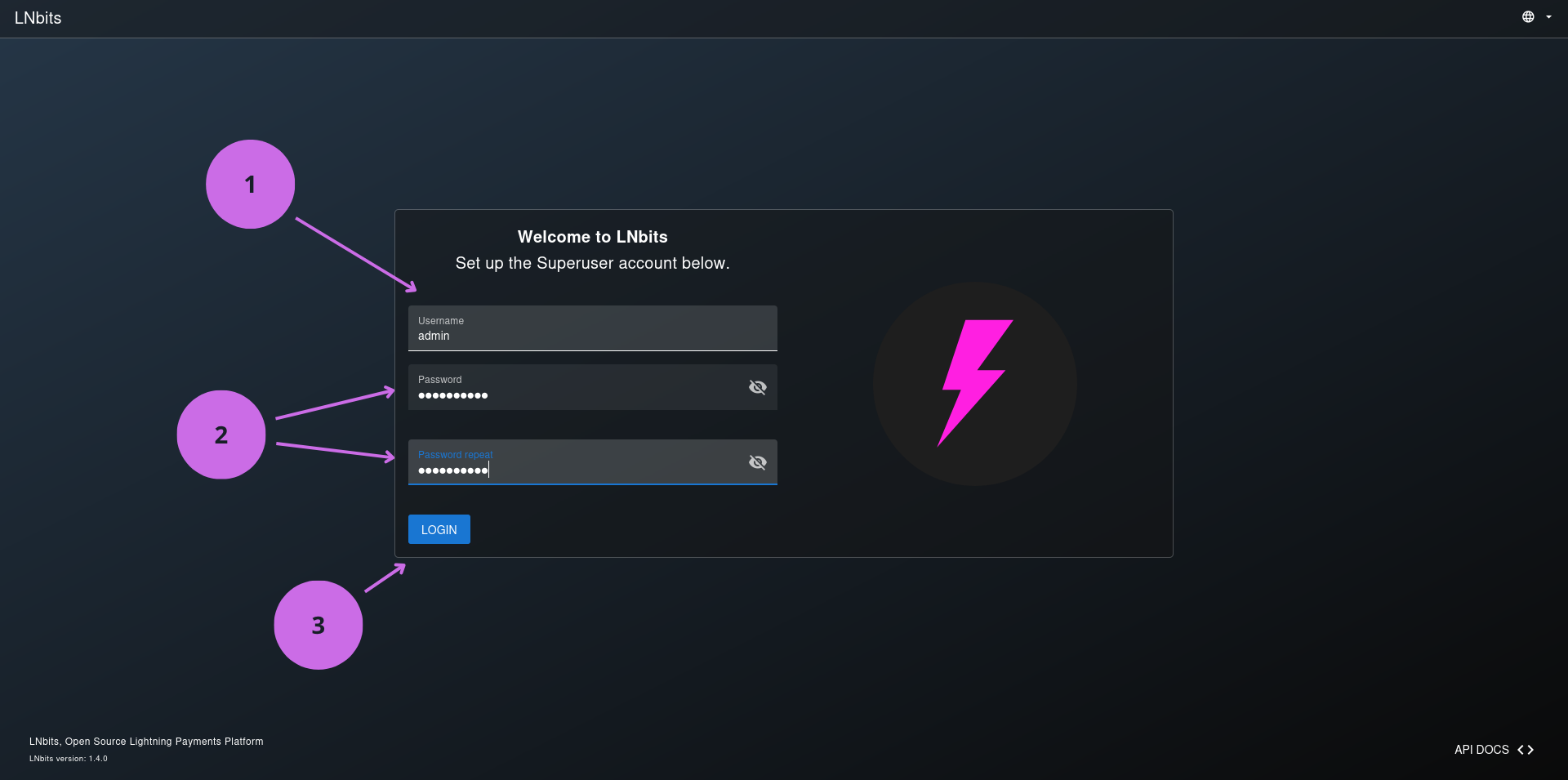
- Introducimos el nombre del usuario.
- Introducimos la contraseña de la cuenta dos veces. Se recomienda una contraseña con mínimo 12 caracteres, mayúsculas, minúsculas y caracteres especiales.
- Presionamos
LOGINpara crear la cuenta.
Imagen 2: Página de Iniciar Sesión.
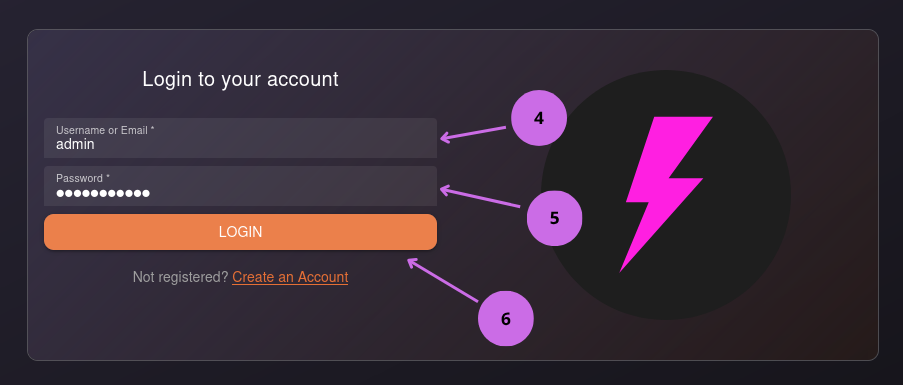
- Introducimos el usuario creado en el paso anterior.
- Hacemos lo mismo con la contraseña.
- Hacemos clic en
LOGIN.
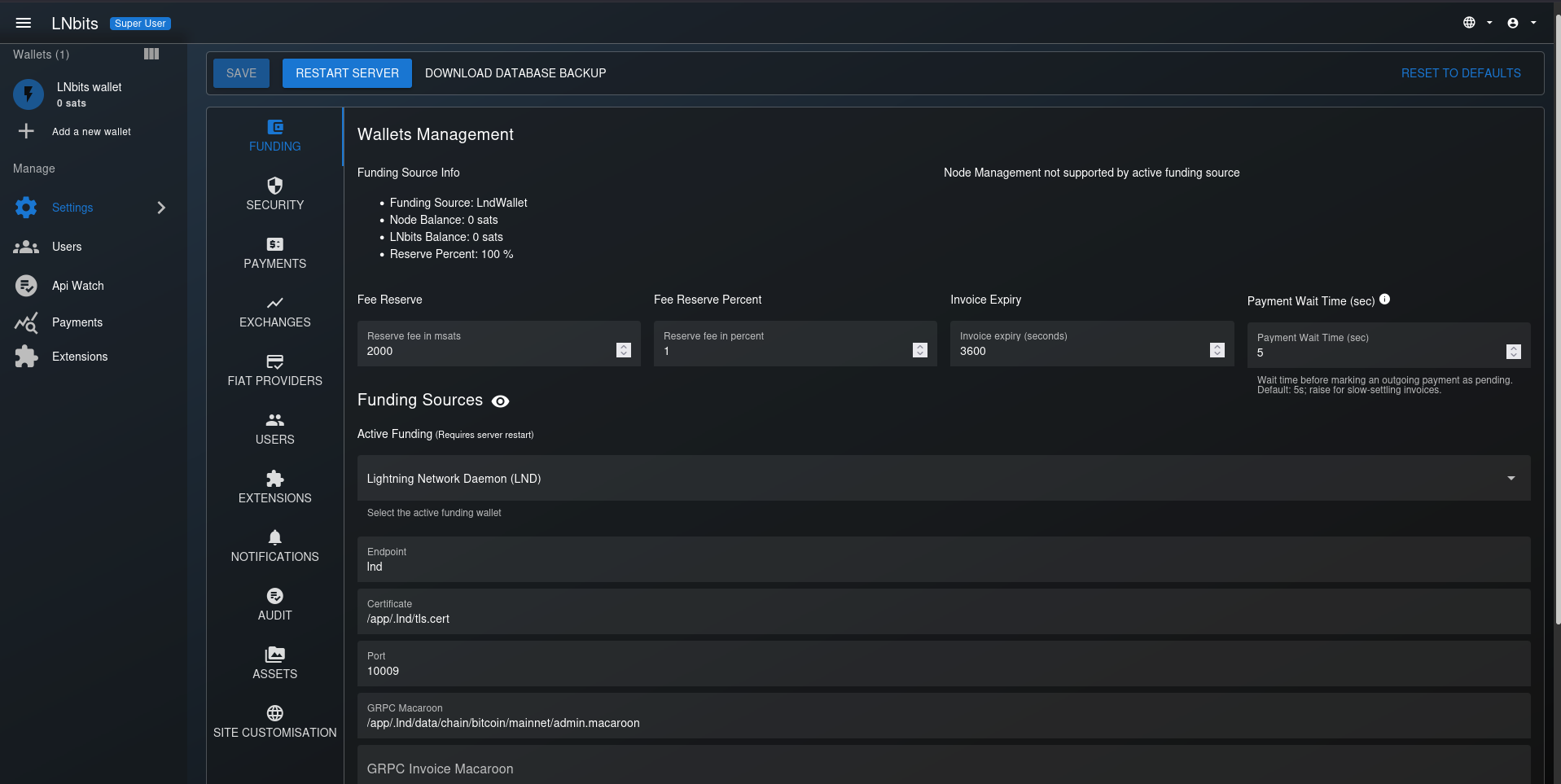
Luego de iniciar sesión se carga la página de ajustes de LNbits. Podemos navegar por diferentes secciones; este capítulo abarcará las más importantes.
Imagen 3: Página de ajustes de LNbits.
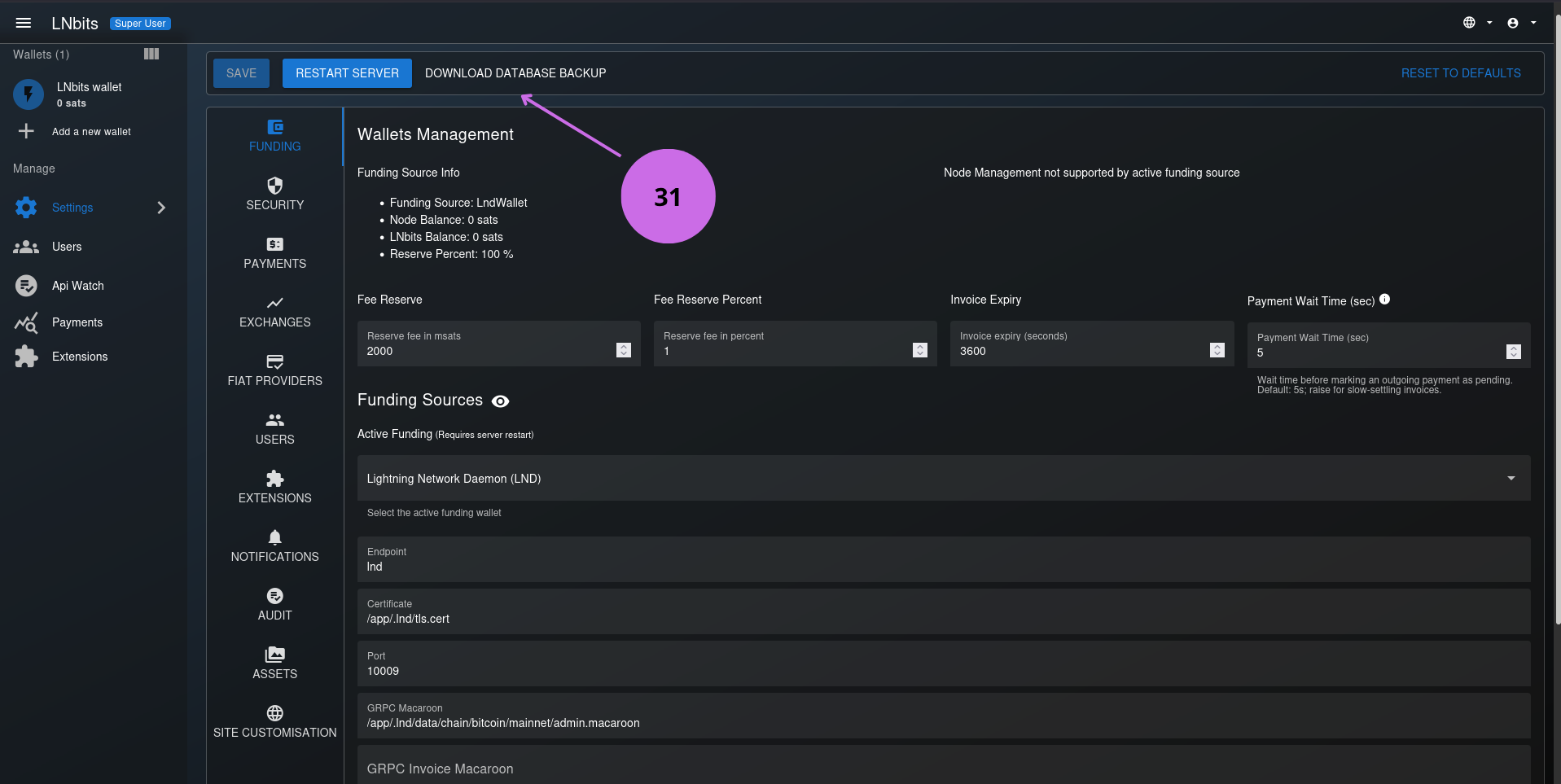
5.1.1 Ajustes de Fondeo (Backend lightning de LNbits)
Imagen 4: Página de Ajustes (Fondeo).
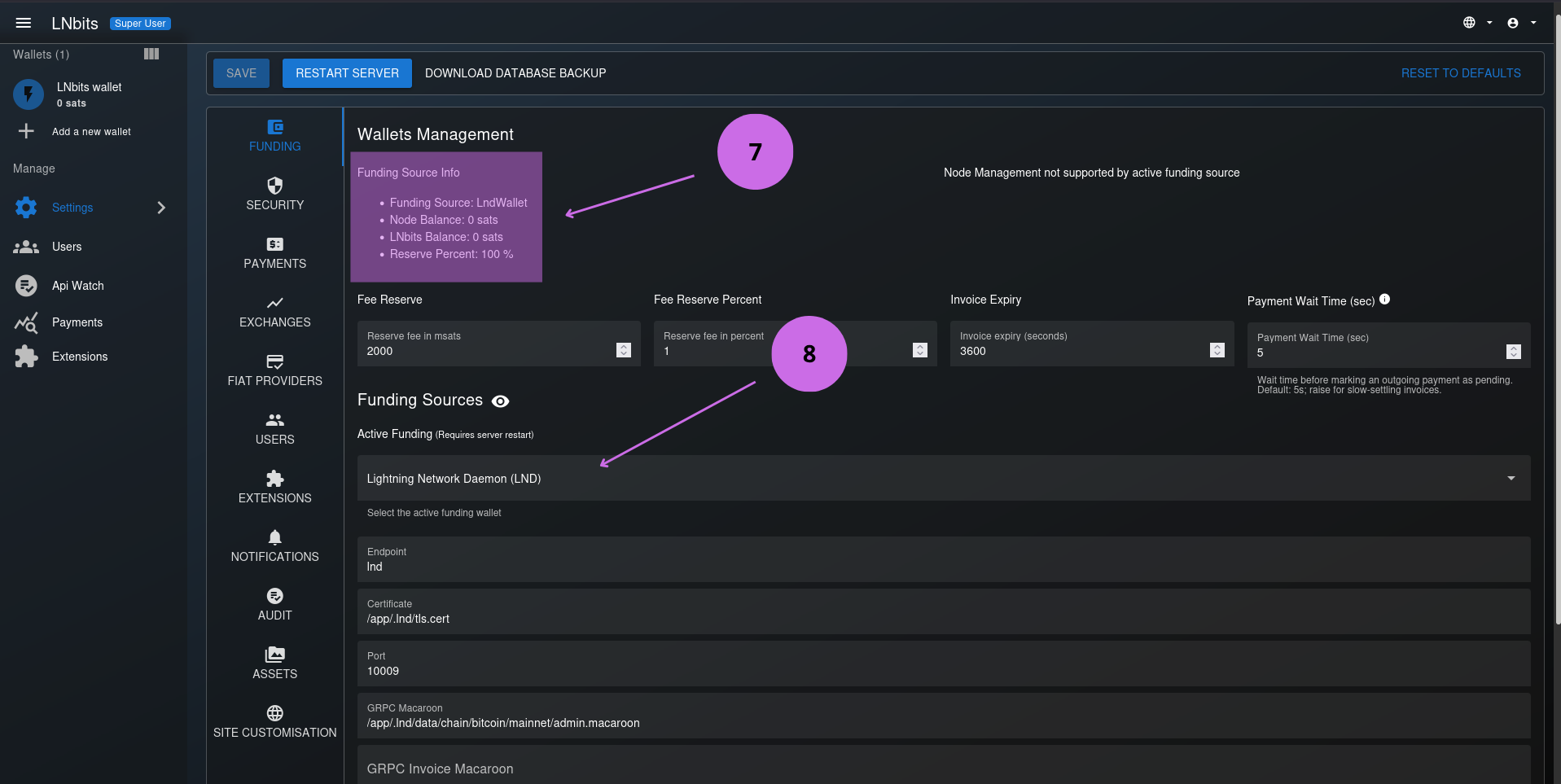
- Se muestra el Saldo total en las cuentas de LNbits y el saldo del Nodo.
- El backend del LNbits para la infraestructura es Lightning Network Daemon (LND). Esta configuración está definida en el archivo .env que se encuentra en el directorio
app-data/lnbits/
5.1.2 Ajustes de Pagos
Imagen 5: Página de Ajustes (Pagos).
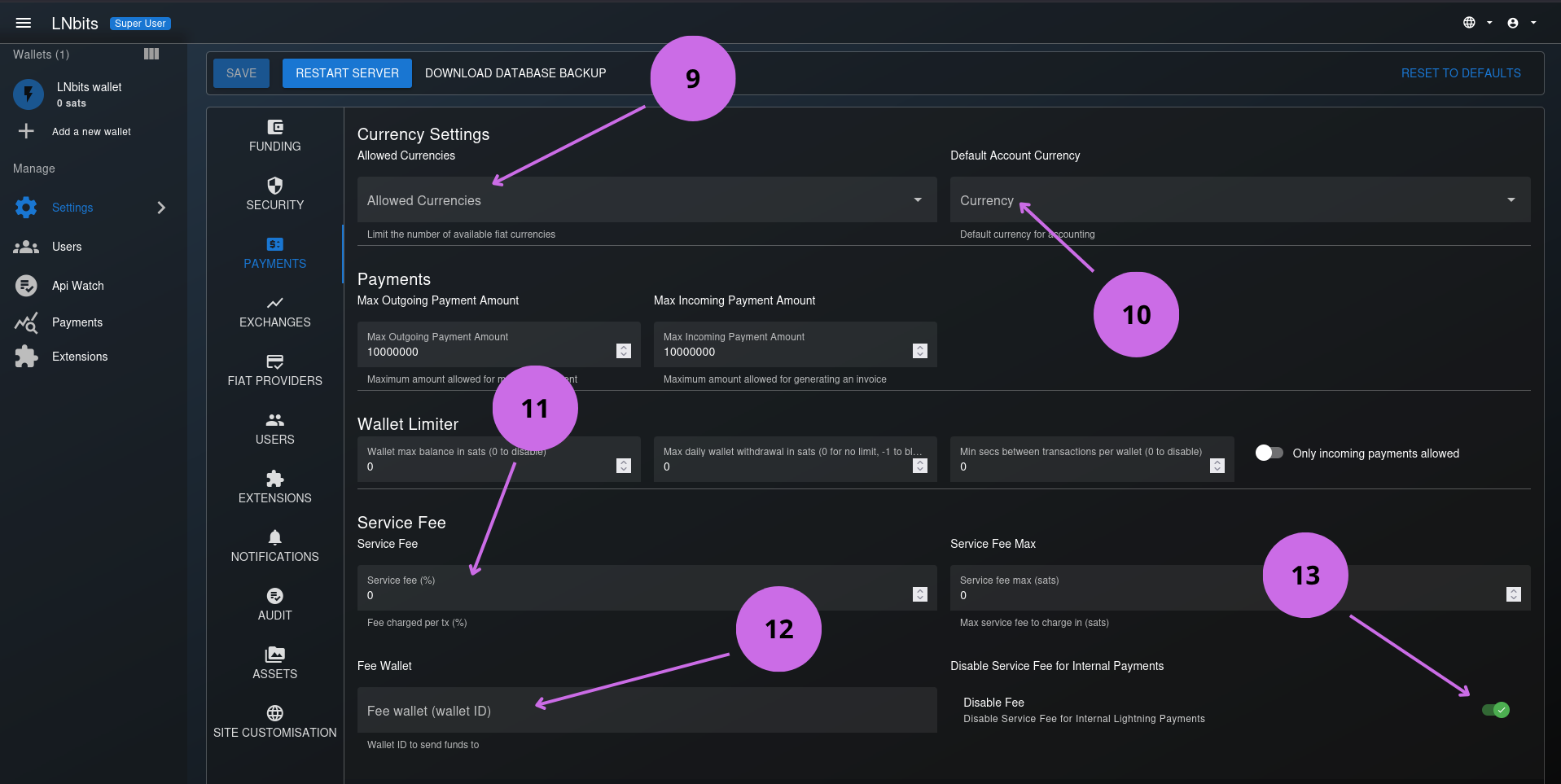
- Seleccionamos las monedas fiduciarias que estarán disponibles en LNbits.
- Seleccionamos la moneda por defecto que mostrará el valor de los sats en la cuenta.
- Seleccionamos la comisión que se cobrará por las transacciones salientes (solo si se quiere obtener una pequeña ganancia).
- Si asignamos un valor a la comisión por transacción, debemos agregar el ID de la billetera que recibirá las comisiones. En los pasos siguientes explicaremos cómo obtener el ID de la billetera.
- Deshabilitamos la comisión para las transacciones internas.
SAVE y por último en RESTART SERVER si no lo hacemos no se aplicarán los cambios.
5.1.3 Ajustes de Extensiones
Desde esta página podremos seleccionar las extensiones que se cargarán por defecto, tanto en las secciones administrativas como en las de usuarios estándar (sin privilegios).
Imagen 6: Página de Ajustes (Extensiones).
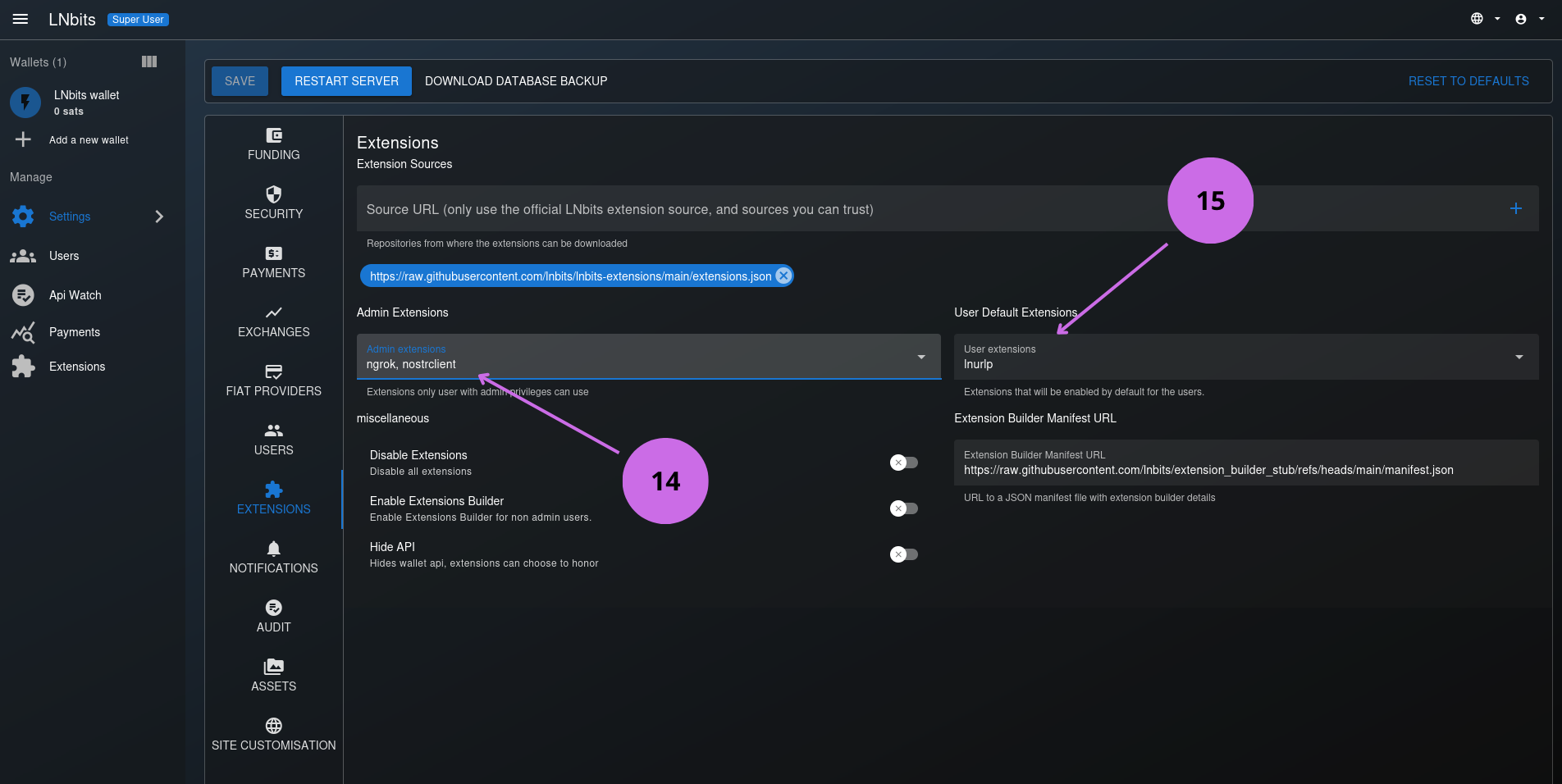
- Seleccionamos las extensiones para usuarios administradores.
- Seleccionamos las extensiones para el resto de los usuarios.
Extensiones en el menú de opciones a la izquierda de la página.
5.2 Creando una billetera para las comisiones por transacción
Cuando iniciamos sesión en LNbits se crea una billetera por defecto, vamos a renombrarla y usarla para recibir las comisiones por transacción.
Imagen 7: Cambiar el nombre a la billetera por defecto.
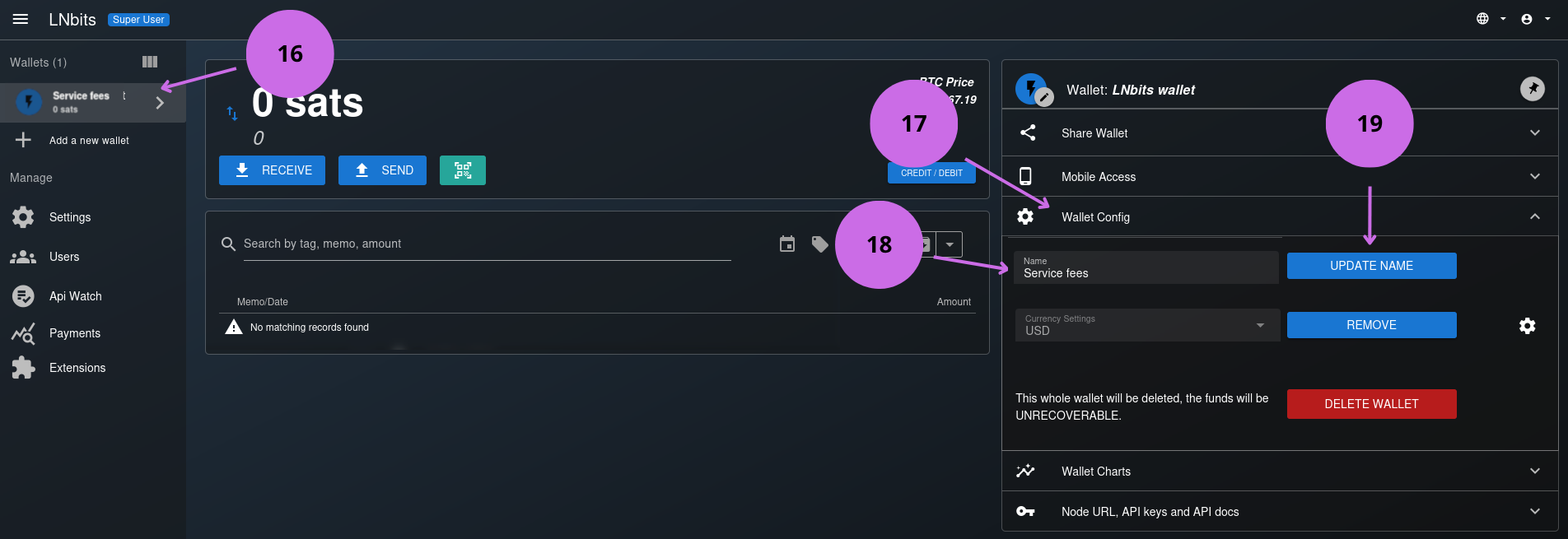
- Seleccionamos el monedero.
- Hacemos clic en el panel derecho en
Wallet Config. - Cambiamos el nombre de la billetera por
Service fees. - Hacemos clic en el botón
UPDATE NAME
De esta manera hemos cambiado el nombre de la billetera para saber cuál es su propósito.
Imagen 8: Obteniendo el ID de la billetera Service fees.
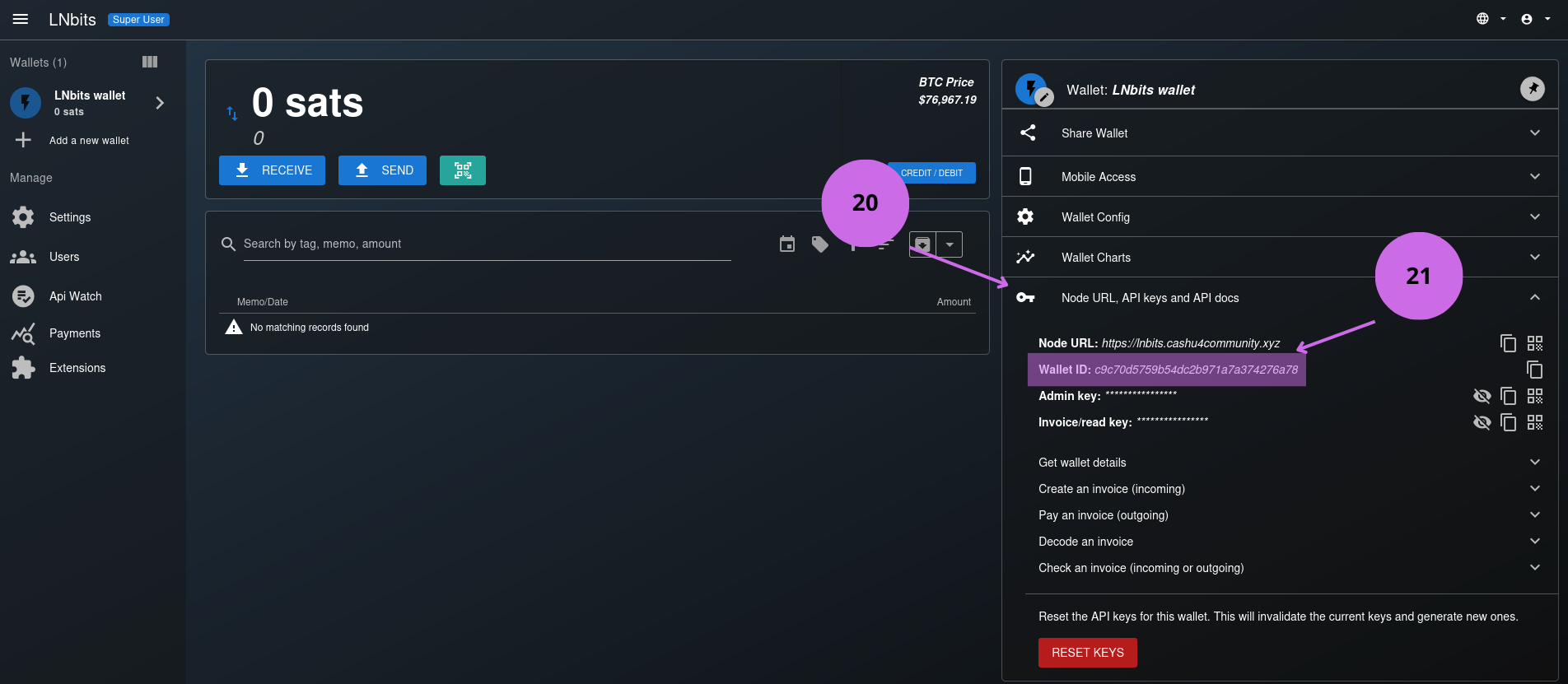
- Hacemos clic en el panel derecho en
Node URL, API Key and API docs. - Copiamos el campo
Wallet ID
Luego vamos a los ajustes Pagos (lo que vimos en la sección 5.1.2) y pegamos el ID de la billetera en el campo del punto 12.
5.3 Extensiones de LNbits
Las extensiones de LNbits son plugins que añaden funcionalidades específicas. Permiten desde crear billeteras con reglas personalizadas (límites, expiración) hasta integrar sistemas de pagos, comercio electrónico, boletos, juegos, crowdfunding o mecanismos como LNURL. Al ser modulares, instalamos solo lo que necesitamos, sin inflar el sistema.
Ahora veremos cómo añadir y eliminar extensiones.
Imagen 9: Extensiones.
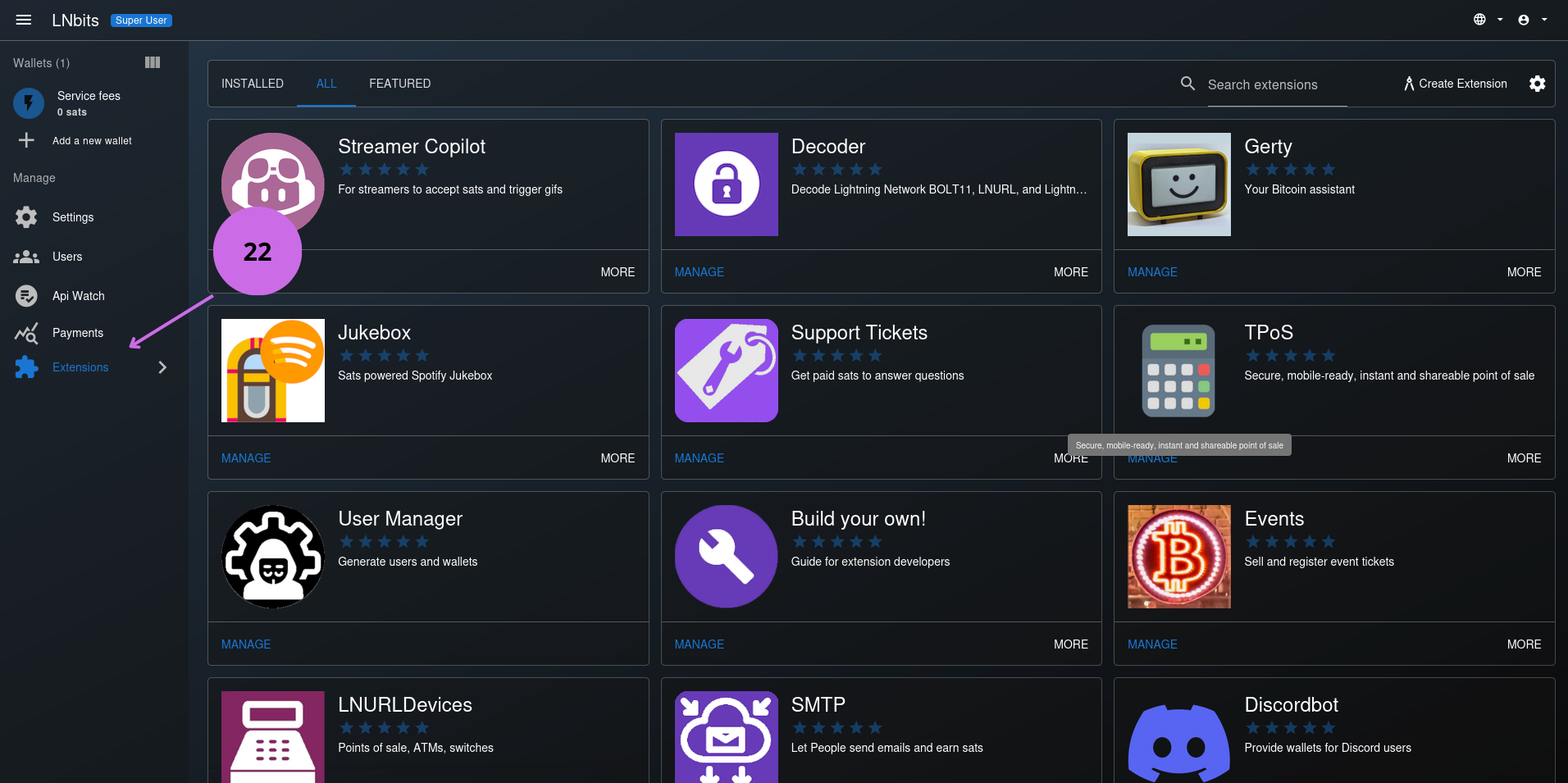
- Hacemos clic en la vista de extensiones para listar las extensiones disponibles.
Por defecto solo un par de extensiones están disponibles para los usuarios, por lo que hay que instalar el resto. En el siguiente paso explicamos cómo se instalan.
Imagen 10: Selección de la extensión a instalar.
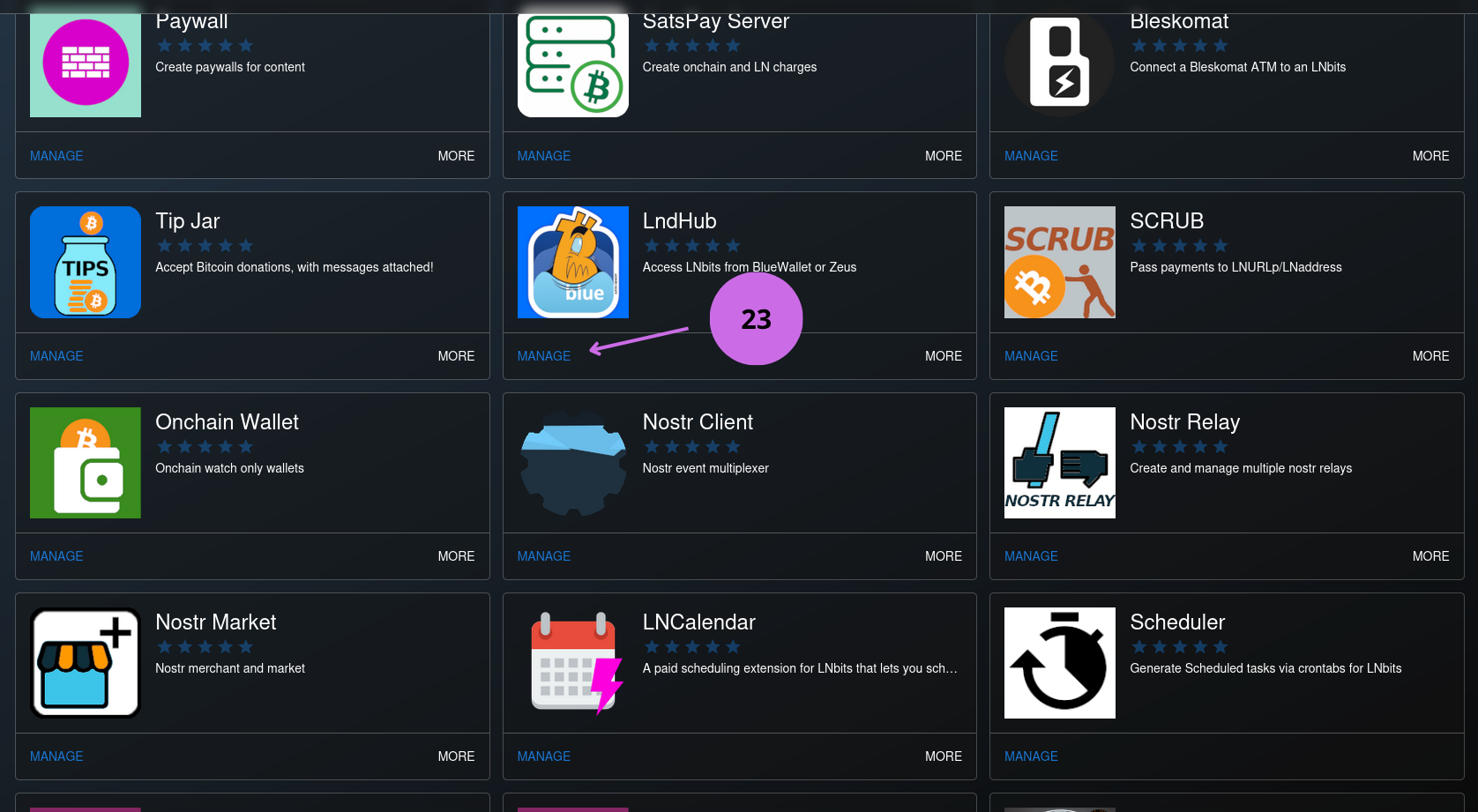
- Seleccionamos la extensión a instalar.
En el ejemplo seleccionamos la extensión LndHub, muy útil si queremos usar billeteras como BlueWallet o Zeus para administrar los fondos, pagar y recibir pagos en nuestra cuenta.
Imagen 11: Seleccionar versión a instalar.

- Desplegamos la lista de versiones.
- Seleccionamos la disponible haciendo clic en
INSTALL
Luego de unos segundos la extensión aparecerá en la vista de instaladas.
Imagen 12: Extensiones instaladas.
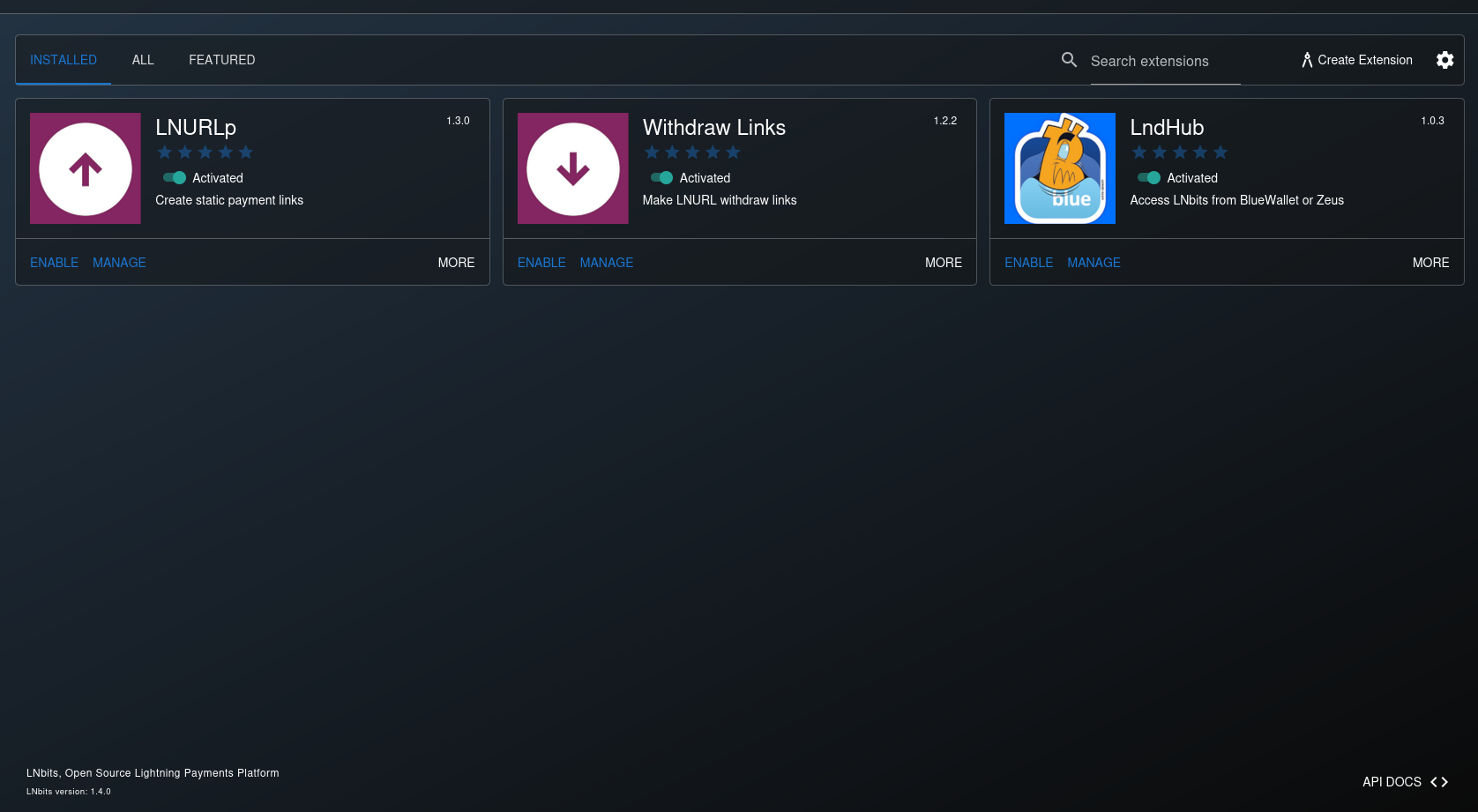
Para comenzar, se recomienda instalar las extensiones LNURLp, Withdraw Links y LndHub. Luego podemos ir a los ajustes de Extensiones y habilitarlas para todos los usuarios, como vimos en la sección 5.1.3, punto 15.
5.4 Otras opciones
En la vista principal podemos encontrar otras opciones que nos permitirán tener un control más amplio de lo que sucede en nuestra instancia de LNbits.
Imagen 13: Opciones Avanzadas de Administración de la instancia LNbits.
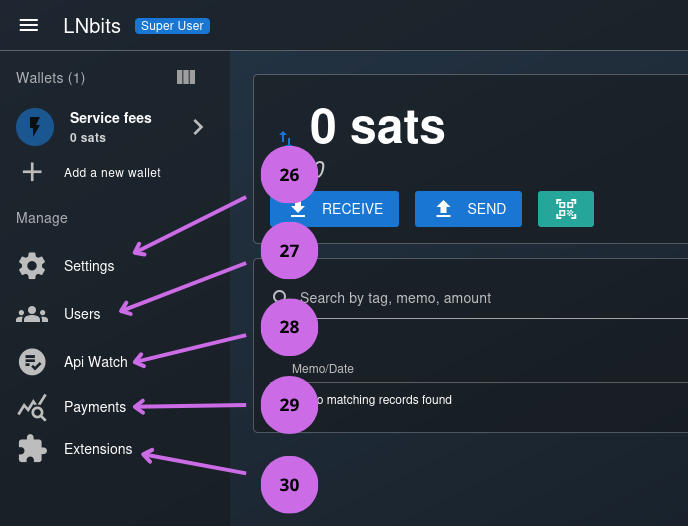
- Ajustes de LNbits.
- Administración de usuarios y billeteras.
- Peticiones a la API de LNbits en tiempo real.
- Visualización de los pagos realizados, con información útil para hacer búsquedas.
- Administración de extensiones.
5.5 Respaldando la Base de datos y las configuraciones de LNbits
LNbits permite realizar una copia de seguridad de la base de datos, extensiones y logs desde la interfaz web. Si queremos hacer un respaldo manual basta con ir a los ajustes y hacer clic en DOWNLOAD DATABASE BACKUP como se muestra en la siguiente imagen.
Imagen 14: Salva de la base de datos desde ajustes.
- Descargamos la base de datos.